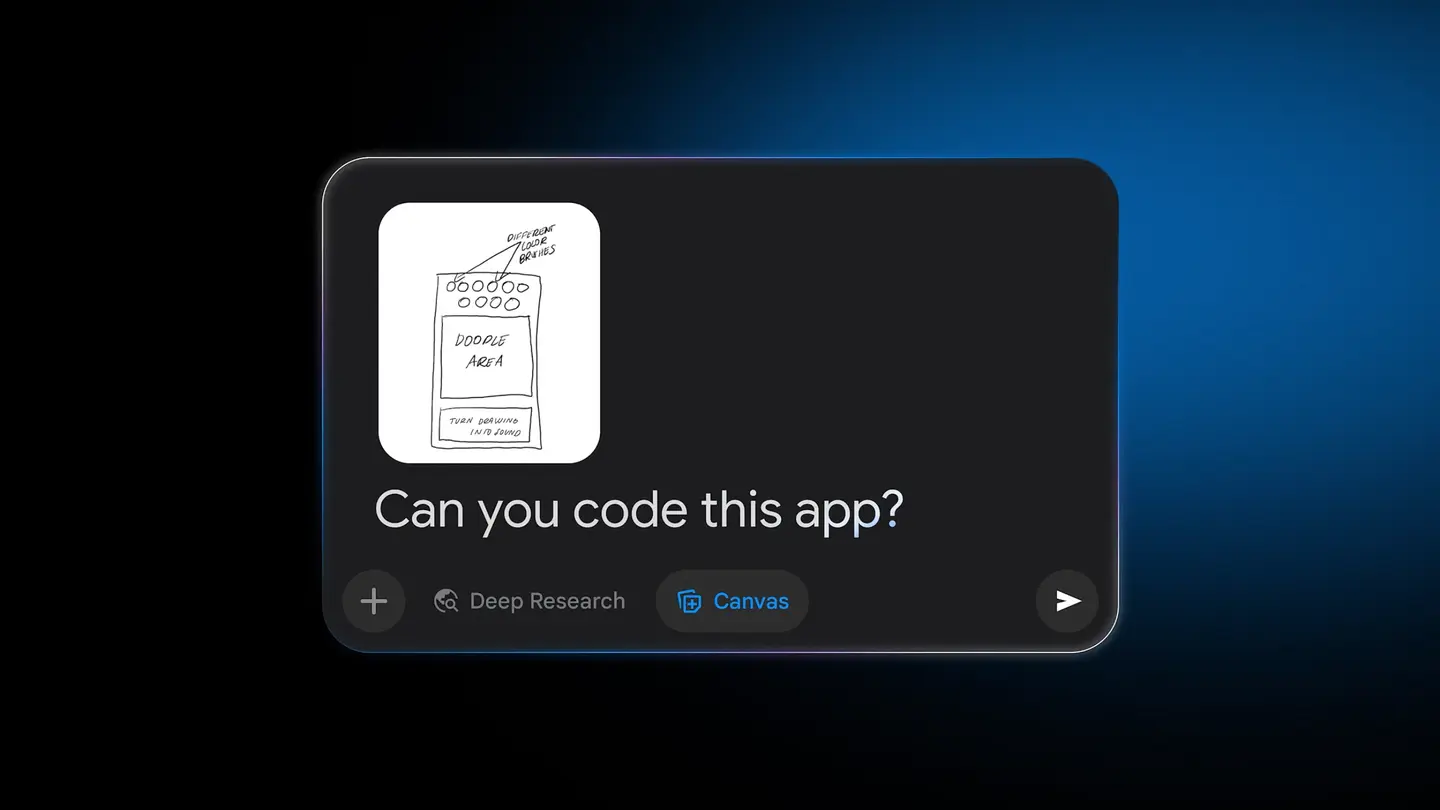
Geminiは、手描きのスケッチの写真を動作するアプリに変えられるようになった。画像をアップロードし、Canvasツールを選び、「Can you code this app?」と尋ねる。Googleは11月5日にKeywordブログで手順を紹介した。
Googleが挙げる例は、アプリのモックアップ、習慣トラッカー、ゲームボードだ。Geminiは絵を読み取ってコードを書き、プレビューウィンドウに結果を表示する。色、フォント、機能の変更も依頼できる。
Geminiでスケッチをアプリにするには?
スケッチの写真をアップロードし、Canvasを選んで依頼を入力する。Googleは4つの手順を示している。
- スケッチの写真をGeminiにアップロードする。
- Canvasツールを選び、アプリのコードを書くよう頼む。
- Geminiが画像を読み取りコードを書く。
- プレビューで試し、色やフォント、機能の変更を頼む。
Googleのヘルプページによると、画像はテキストボックス下のAdd filesから、依頼文と一緒に追加する。
最初の版のあとに何を調整できるか?
Googleによれば、Geminiは色、フォント、機能をリアルタイムで変更できる。同じプレビュー上で会話を続けられ、毎回やり直す必要はない。
ヘルプページには2つの機能も載っている。Canvasパネル右上の「Show console」でプレビューのエラーやログを確認でき、Codeビューではコードを直接編集できる。PythonコードはColabへ書き出せる。
作ったアプリは共有できるか?
できる。Share & exportメニューから行う。g.co/gemini/shareのリンクをコピーするか、対応するソーシャルプラットフォームを選ぶ。Googleは事前にアプリ情報を確認するよう勧め、公開リンクを知る人は誰でもアプリのデータを閲覧、編集できると注意している。
共有リンクはgemini.google.comでのみ開き、Geminiのモバイルアプリでは開かない。
誰が使えるのか、料金は?
Googleの投稿には、この機能の価格や別プランの記載はない。Canvasの紹介ページによると、Canvasはすべてのユーザーが使え、Geminiアプリが提供されるすべての言語と国で利用できる。
Google AI ProとGoogle AI Ultraの契約者は、Gemini 3を使ったCanvasと、複雑なプロジェクト向けの1 million tokenのコンテキストウィンドウを利用できるという。確認した資料に購読料金はないため、Googleのプランページで確かめたい。
利用にはGemini Appsへのログインが必要だ。アプリにGemini搭載機能を加えるには、18歳以上である必要もあるとヘルプに書かれている。
向いている人
初心者。画面を描き、各ボタンの役割を説明できれば、最初のハードルは下がる。ノートの写真で足りる。
デザイナーやプロダクト担当者。粗いモックアップがクリックできる形になり、本番のコードを書く前に意見を集めやすい。結果は試作として扱い、生成されたコードを確認したい。
教師や趣味のユーザー。習慣トラッカーやゲームボードは、Googleが示す小さなツールの例だ。
待つべき人。公開向けの完成したアプリや機微なデータを扱う場合は注意が必要だ。Googleによると、共有されたアプリはリンクを知る人なら誰でも編集できる。
まだ分からないこと
Googleは、スケッチの複雑さの上限、対応する画像の種類やサイズ、描き込みの多い絵での精度を明らかにしていない。ヘルプページにはファイルサイズや利用枠の制限も載っていない。
次の一歩
ラベルを付けた画面を1つ描き、Geminiにアップロードし、Canvasを選んでGoogleの依頼文を使ってみよう。リンクを共有する前に、GeminiアプリのヘルプでCanvasのページを読んでおきたい。