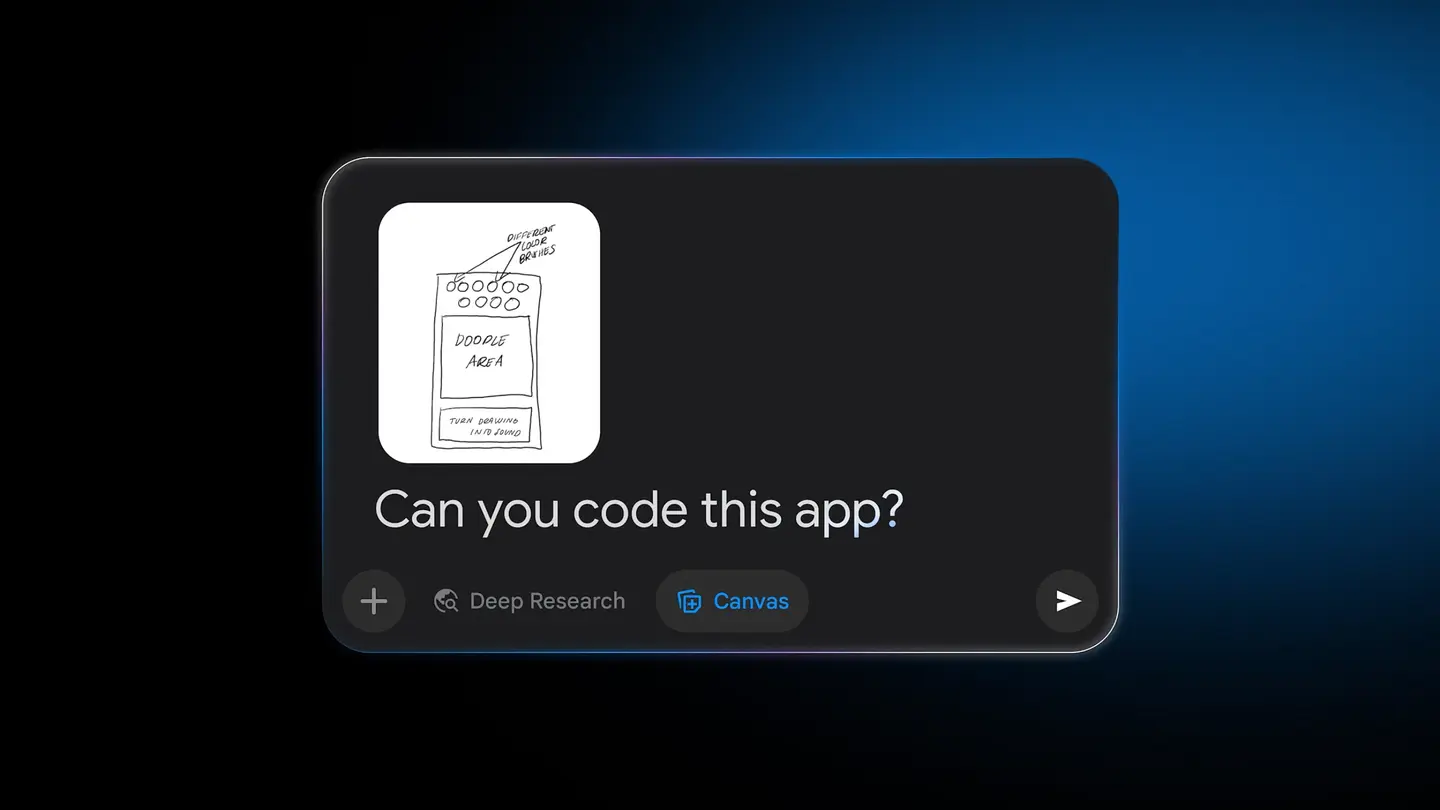
Gemini peut désormais transformer la photo d’un croquis dessiné à la main en application fonctionnelle : on téléverse l’image, on choisit l’outil Canvas et on demande « Can you code this app? ». Google a détaillé la marche à suivre sur son blogue Keyword le 5 novembre.
Google donne comme exemples une maquette d’application, un suivi d’habitudes et un plateau de jeu. Gemini lit le dessin, écrit le code et affiche le résultat dans une fenêtre d’aperçu, où il peut modifier les couleurs, les polices ou les fonctions sur demande.
Comment transformer un croquis en application avec Gemini ?
Il faut téléverser la photo du croquis, sélectionner Canvas et formuler la demande. Google décrit quatre étapes.
- Téléverser une photo du croquis dans Gemini.
- Sélectionner l’outil Canvas et demander à Gemini de coder l’application.
- Gemini lit le visuel et écrit le code.
- Tester le résultat dans l’aperçu et demander des changements de couleurs, de polices ou de fonctions.
Selon la page d’aide de Google, on ajoute l’image avec l’option Add files sous la zone de texte, en même temps que la demande.
Que peut-on ajuster après la première version ?
Gemini peut modifier couleurs, polices ou fonctions en temps réel, d’après Google. On peut donc continuer à dialoguer avec le même aperçu au lieu de tout recommencer.
La page d’aide ajoute deux outils : un bouton « Show console » en haut à droite du panneau Canvas affiche les erreurs et les journaux de l’aperçu, et une vue Code permet de modifier directement le code. Le code Python peut être exporté vers Colab.
Peut-on partager l’application créée ?
Oui, par le menu Share & export. On copie le lien g.co/gemini/share ou on choisit une plateforme sociale prise en charge. Google conseille de vérifier d’abord les informations de l’application et prévient que toute personne ayant le lien public peut voir et modifier les données associées.
Les liens partagés s’ouvrent seulement sur gemini.google.com, pas dans l’application mobile Gemini.
Qui peut l’utiliser, et à quel prix ?
Le billet de Google n’indique ni prix ni forfait distinct pour cette fonction. La page de présentation de Canvas précise que l’outil est offert à tous les utilisateurs de Gemini, dans toutes les langues et tous les pays où l’application Gemini est disponible.
Elle ajoute que les abonnés à Google AI Pro et Google AI Ultra obtiennent Canvas avec Gemini 3 et une fenêtre de contexte de 1 million de jetons pour les projets plus complexes. Les sources lues ne donnent aucun prix d’abonnement : consultez les pages des forfaits de Google.
Il faut être connecté à Gemini Apps. Pour ajouter des fonctions propulsées par Gemini à une application, il faut aussi avoir 18 ans ou plus.
À qui s’adresse-t-il ?
Aux débutants. Si vous savez dessiner un écran et décrire le rôle de chaque bouton, la première marche est moins haute. Une photo d’une page de carnet suffit.
Aux designers et aux responsables de produit. Une maquette devient cliquable, ce qui aide à recueillir des avis avant d’écrire du code de production. Considérez le résultat comme un prototype et vérifiez le code généré.
Aux enseignants et aux passionnés. Suivis d’habitudes et plateaux de jeu sont le genre de petits outils que Google met en avant.
Qui devrait attendre. Pour une application publique soignée ou des données sensibles, soyez prudent : une application partagée peut être modifiée par toute personne ayant le lien, selon Google.
Que sait-on encore peu ?
Google ne précise pas la complexité acceptée pour un croquis, les types ou tailles d’image pris en charge, ni la fiabilité du résultat pour un dessin chargé. La page d’aide ne mentionne aucune limite de taille ou de quota.
Prochaine étape
Dessinez un seul écran avec des étiquettes, téléversez-le dans Gemini, choisissez Canvas et reprenez la demande de Google. Lisez ensuite la page d’aide de Gemini Apps sur Canvas avant de partager un lien.