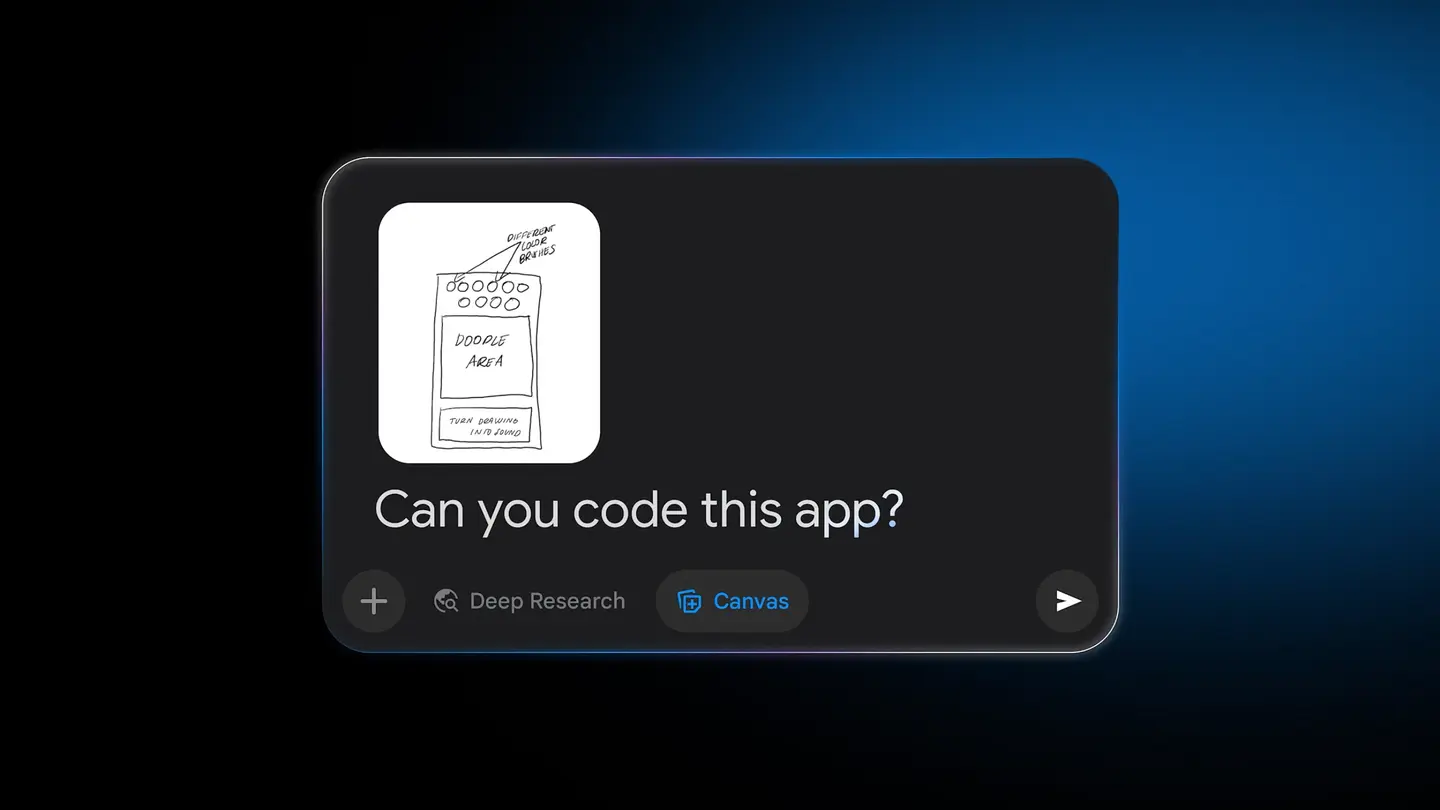
Gemini 現可將手繪草圖的相片變成可運作的應用程式:用戶上載圖片,選擇 Canvas 工具,再問 Gemini「Can you code this app?」。Google 於 11 月 5 日在 Keyword 網誌介紹了操作步驟。
Google 舉出的例子包括應用程式模型圖、習慣追蹤器和遊戲棋盤。Gemini 會讀取圖畫、編寫程式碼,並在預覽視窗顯示結果,用戶可要求修改顏色、字型或功能。
如何用 Gemini 將草圖變成應用程式?
先上載草圖相片,選擇 Canvas,再輸入要求。Google 列出四個步驟。
- 將草圖相片上載到 Gemini。
- 選擇 Canvas 工具,要求 Gemini 編寫應用程式。
- Gemini 讀取圖像並編寫程式碼。
- 在預覽視窗測試結果,並要求修改顏色、字型或功能。
按 Google 說明頁面,圖片須透過文字框下方的 Add files 選項,連同提示一併加入。
第一版之後可以調整甚麼?
據 Google 表示,Gemini 可即時更改顏色、字型或功能,因此用戶可在同一個預覽上繼續對話,毋須每次從頭開始。
說明頁面另列出兩項工具:Canvas 面板右上角的「Show console」按鈕可顯示預覽的錯誤和記錄,Code 檢視則可直接編輯程式碼。Python 程式碼亦可匯出到 Colab。
做好的應用程式可以分享嗎?
可以,經 Share & export 選單進行。用戶可複製 g.co/gemini/share 連結,或選擇支援的社交平台。Google 提醒先檢查應用程式資料,並指任何人只要有公開連結,便可查看和編輯與該應用程式相關的資料。
同一頁面指,分享連結只能在 gemini.google.com 開啟,Gemini 手機應用程式內無法開啟。
誰可以使用?收費如何?
Google 的文章沒有列出此功能的價格或獨立方案。Canvas 簡介頁面指,所有 Gemini 用戶均可使用,涵蓋 Gemini 應用程式提供的所有語言和國家。
頁面亦指,Google AI Pro 和 Google AI Ultra 訂閱者可使用搭配 Gemini 3 的 Canvas,並獲得 1 million token 的上下文視窗,處理較複雜的項目。我們閱讀的資料沒有訂閱價格,請到 Google 方案頁面查看。
用戶須登入 Gemini Apps。若要為應用程式加入 Gemini 驅動的功能,說明頁面指還須年滿 18 歲。
適合哪些人
初學者:只要能畫出一個畫面並說明每個按鈕的作用,開始製作的門檻便較低,一張筆記簿的相片已足夠。
設計師和產品人員:粗略的模型圖會變成可點擊的原型,方便在編寫正式程式碼前收集意見。請視結果為原型,並檢查生成的程式碼。
教師和業餘愛好者:習慣追蹤器和遊戲棋盤正是 Google 強調的小型工具。
應該再等的人:如需面向公眾的完整應用程式,或涉及敏感資料,請謹慎,因為據 Google 說明,擁有連結的人都可編輯已分享的應用程式。
還有哪些未知?
Google 沒有說明草圖可以有多複雜、接受哪些圖片類型或大小,也沒有說明內容繁複的圖畫準確度如何。說明頁面亦沒有列出檔案大小或配額限制。
下一步
畫一個附標籤的畫面,上載到 Gemini,選擇 Canvas,並使用 Google 的示範提示。分享連結前,請先閱讀 Gemini Apps 說明中有關 Canvas 的頁面。