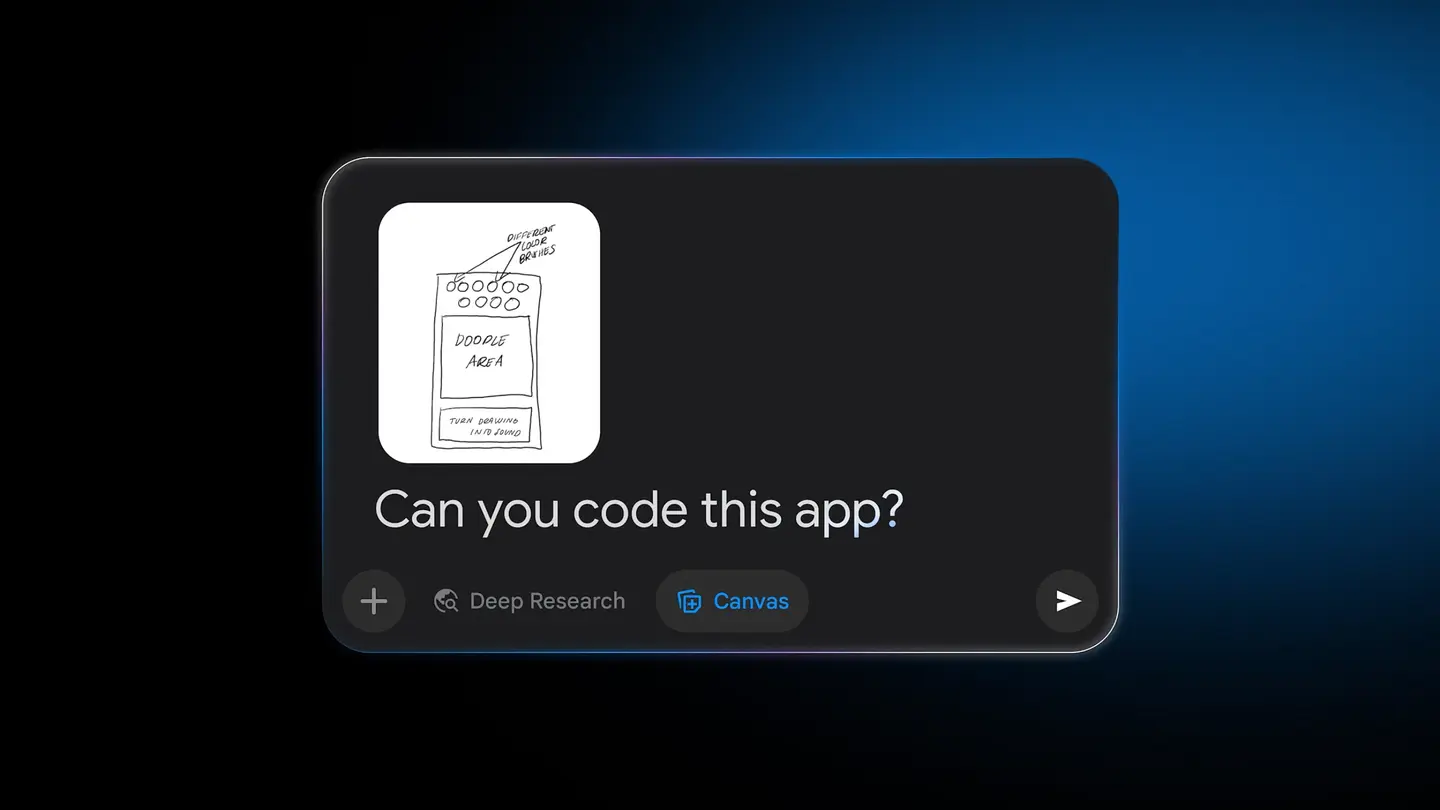
Gemini nay có thể biến ảnh chụp một bản phác thảo vẽ tay thành ứng dụng chạy được: tải ảnh lên, chọn công cụ Canvas và hỏi “Can you code this app?”. Google mô tả các bước này trên blog Keyword vào ngày 5 tháng 11.
Các ví dụ Google đưa ra gồm bản mô phỏng ứng dụng, bộ theo dõi thói quen và bàn cờ trò chơi. Gemini đọc hình vẽ, viết mã và hiển thị kết quả trong cửa sổ xem trước, nơi người dùng có thể yêu cầu đổi màu sắc, phông chữ hoặc tính năng.
Làm sao biến bản phác thảo thành ứng dụng bằng Gemini?
Hãy tải ảnh phác thảo lên, chọn Canvas rồi nhập yêu cầu. Google liệt kê bốn bước.
- Tải ảnh bản phác thảo lên Gemini.
- Chọn công cụ Canvas và nhờ Gemini viết mã cho ứng dụng.
- Gemini đọc hình ảnh và viết mã.
- Thử kết quả trong cửa sổ xem trước và yêu cầu đổi màu sắc, phông chữ hoặc tính năng.
Theo trang trợ giúp của Google, ảnh được thêm bằng tùy chọn Add files bên dưới ô nhập văn bản, cùng với yêu cầu của bạn.
Có thể chỉnh gì sau phiên bản đầu tiên?
Theo Google, Gemini có thể đổi màu sắc, phông chữ hoặc tính năng theo thời gian thực. Nghĩa là bạn tiếp tục trò chuyện trên cùng bản xem trước thay vì làm lại từ đầu.
Trang trợ giúp nêu thêm hai công cụ: nút “Show console” ở góc trên bên phải bảng Canvas hiển thị lỗi và nhật ký của bản xem trước, còn chế độ xem Code cho phép sửa mã trực tiếp. Mã Python có thể xuất sang Colab.
Có thể chia sẻ ứng dụng đã tạo không?
Có, qua menu Share & export. Bạn sao chép liên kết g.co/gemini/share hoặc chọn một nền tảng mạng xã hội được hỗ trợ. Google khuyên xem lại thông tin ứng dụng trước và cảnh báo rằng bất kỳ ai có liên kết công khai đều có thể xem và sửa dữ liệu gắn với ứng dụng.
Liên kết chia sẻ chỉ mở được tại gemini.google.com, không mở trong ứng dụng Gemini trên di động.
Ai dùng được và giá bao nhiêu?
Bài đăng của Google không nêu giá hay gói riêng cho tính năng này. Trang giới thiệu Canvas cho biết công cụ có cho mọi người dùng Gemini, ở mọi ngôn ngữ và quốc gia có ứng dụng Gemini.
Trang này cũng nói người đăng ký Google AI Pro và Google AI Ultra được dùng Canvas với Gemini 3 và cửa sổ ngữ cảnh 1 million token cho các dự án phức tạp hơn. Các nguồn chúng tôi đọc không có giá gói đăng ký, nên hãy xem trang gói của Google.
Bạn cần đăng nhập Gemini Apps. Để thêm tính năng chạy bằng Gemini vào ứng dụng, trang trợ giúp nói bạn còn phải từ 18 tuổi trở lên.
Phù hợp với ai
Người mới bắt đầu. Nếu bạn vẽ được một màn hình và mô tả mỗi nút làm gì, rào cản đầu tiên thấp hơn. Một tấm ảnh trang vở là đủ.
Nhà thiết kế và người làm sản phẩm. Bản mô phỏng thô trở thành thứ bấm được, hữu ích để lấy ý kiến trước khi viết mã thật. Hãy coi kết quả là bản thử nghiệm và kiểm tra mã được tạo.
Giáo viên và người yêu thích tự làm. Bộ theo dõi thói quen và bàn cờ là loại công cụ nhỏ mà Google nhấn mạnh.
Ai nên chờ. Nếu cần ứng dụng hoàn chỉnh cho công chúng hoặc có dữ liệu nhạy cảm, hãy thận trọng: theo Google, ứng dụng được chia sẻ có thể bị bất kỳ ai có liên kết chỉnh sửa.
Còn điều gì chưa rõ?
Google không nói bản phác thảo có thể phức tạp đến đâu, chấp nhận loại ảnh hay kích thước nào, hoặc kết quả chính xác ra sao với hình vẽ dày đặc. Trang trợ giúp cũng không ghi giới hạn dung lượng tệp hay hạn mức.
Bước tiếp theo
Hãy vẽ một màn hình có chú thích, tải lên Gemini, chọn Canvas và dùng yêu cầu mẫu của Google. Trước khi gửi liên kết cho ai, hãy đọc trang Canvas trong phần trợ giúp Gemini Apps.