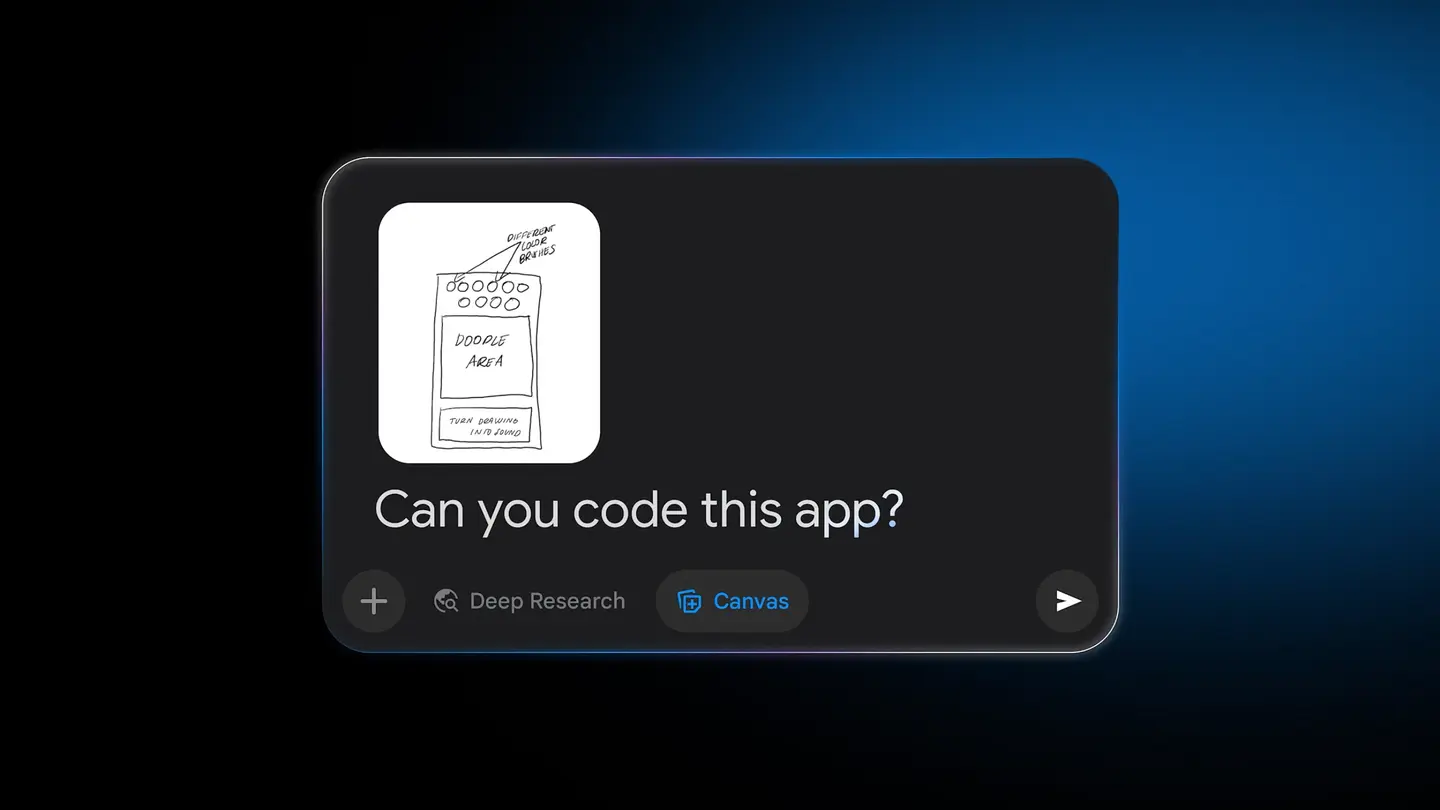
Gemini ahora puede convertir la foto de un boceto hecho a mano en una aplicación que funciona: se sube la imagen, se elige la herramienta Canvas y se pregunta «Can you code this app?». Google explicó los pasos en su blog Keyword el 5 de noviembre.
Los ejemplos de Google son una maqueta de aplicación, un registro de hábitos y un tablero de juego. Gemini lee el dibujo, escribe el código y muestra el resultado en una ventana de vista previa, donde puede cambiar colores, fuentes o funciones cuando se lo pidas.
¿Cómo convertir un boceto en una aplicación con Gemini?
Hay que subir la foto del boceto, seleccionar Canvas y escribir la solicitud. Google enumera cuatro pasos.
- Subir una foto del boceto a Gemini.
- Seleccionar la herramienta Canvas y pedirle a Gemini que programe la aplicación.
- Gemini lee la imagen y escribe el código.
- Probar el resultado en la vista previa y pedir cambios de colores, fuentes o funciones.
Según la página de ayuda de Google, la imagen se agrega con la opción Add files debajo del cuadro de texto, junto con tu solicitud.
¿Qué se puede ajustar después de la primera versión?
Gemini puede cambiar colores, fuentes o funciones en tiempo real, según Google. Así puedes seguir trabajando sobre la misma vista previa sin empezar de cero.
La página de ayuda suma dos herramientas: un botón «Show console» en la parte superior derecha del panel de Canvas muestra errores y registros de la vista previa, y una vista de Code permite editar el código directamente. El código Python se puede exportar a Colab.
¿Se puede compartir la aplicación creada?
Sí, desde el menú Share & export. Copias el enlace g.co/gemini/share o eliges una plataforma social compatible. Google recomienda revisar primero la información de la aplicación y advierte que cualquier persona con el enlace público puede ver y editar los datos asociados.
Los enlaces compartidos solo abren en gemini.google.com, no en la aplicación móvil de Gemini.
¿Quién puede usarlo y cuánto cuesta?
La publicación de Google no indica precio ni un plan aparte para esta función. La página de presentación de Canvas dice que está disponible para todos los usuarios de Gemini, en todos los idiomas y países donde esté la aplicación Gemini.
También señala que los suscriptores de Google AI Pro y Google AI Ultra reciben Canvas con Gemini 3 y una ventana de contexto de 1 million de tokens para proyectos más complejos. Las fuentes consultadas no dan precios de suscripción, así que revisa las páginas de planes de Google.
Debes iniciar sesión en Gemini Apps. Para agregar funciones con Gemini a una aplicación, la ayuda indica que además debes tener 18 años o más.
Para quién es
Principiantes. Si sabes dibujar una pantalla y describir qué hace cada botón, el primer obstáculo es menor. Basta una foto de la hoja de un cuaderno.
Diseñadores y gente de producto. Una maqueta se vuelve algo en lo que se puede hacer clic, útil para pedir opiniones antes de escribir código de producción. Trátalo como prototipo y revisa el código generado.
Docentes y aficionados. Los registros de hábitos y los tableros de juego son el tipo de herramientas pequeñas que Google destaca.
Quién debería esperar. Si necesitas una aplicación pública pulida o manejas datos sensibles, ten cuidado: según Google, cualquiera con el enlace puede editar una aplicación compartida.
¿Qué falta por saber?
Google no aclara qué tan compleja puede ser la imagen, qué tipos o tamaños de archivo acepta ni qué tan preciso es el resultado con dibujos cargados. La página de ayuda tampoco menciona límites de tamaño o cuota.
Siguiente paso
Dibuja una sola pantalla con etiquetas, súbela a Gemini, elige Canvas y usa la solicitud de Google. Después lee la ayuda de Gemini Apps sobre Canvas antes de compartir cualquier enlace.