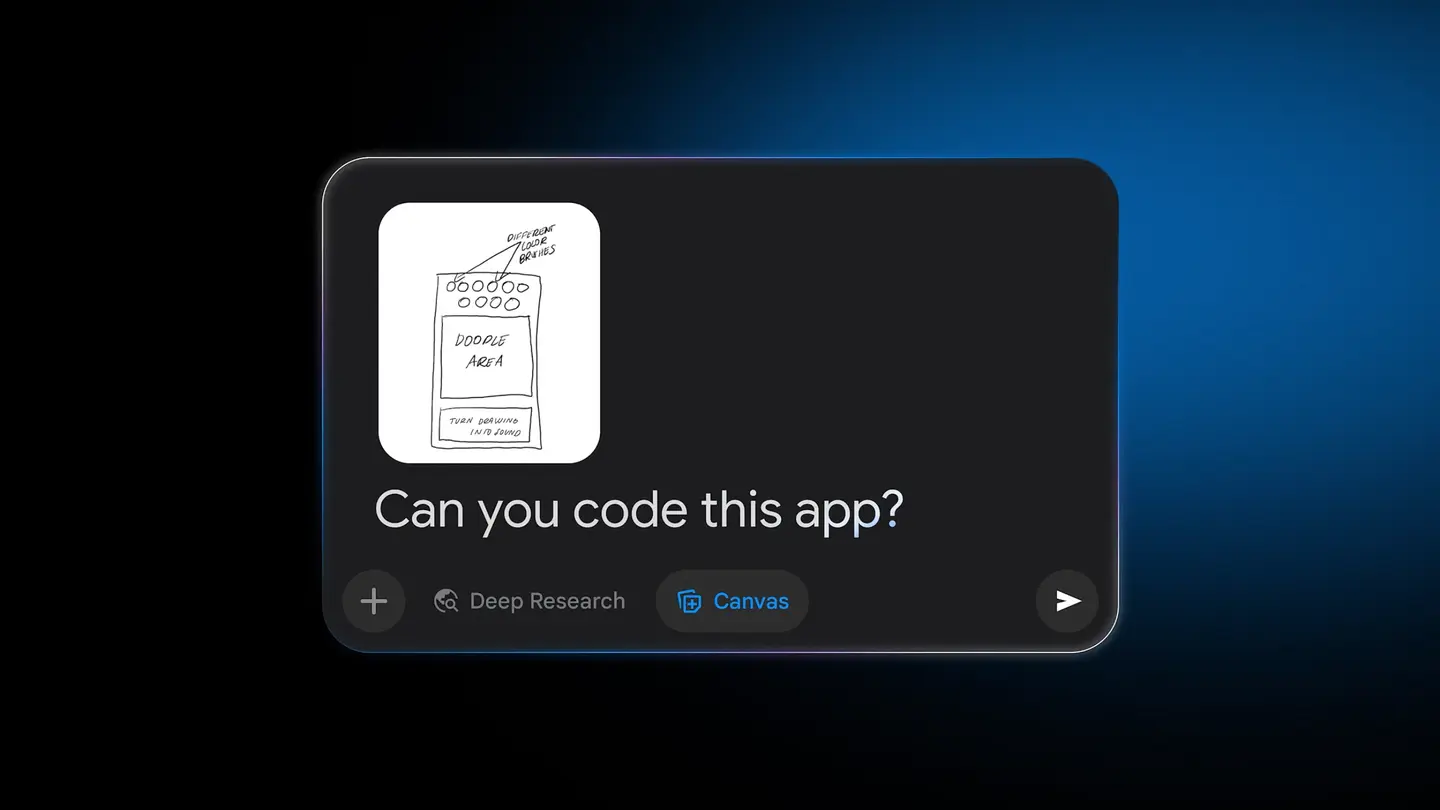
Gemini 现可将手绘草图的照片变成可运作的应用:用户上载图片,选择 Canvas 工具,再问 Gemini“Can you code this app?”。Google 于 11 月 5 日在 Keyword 网志介绍了操作步骤。
Google 举出的例子包括应用模型图、习惯关注器和游戏棋盘。Gemini 会读取图画、编写程序码,并在预览窗口显示结果,用户可要求修改颜色、字型或功能。
如何用 Gemini 将草图变成应用?
先上载草图照片,选择 Canvas,再输入要求。Google 列出四个步骤。
- 将草图照片上载到 Gemini。
- 选择 Canvas 工具,要求 Gemini 编写应用。
- Gemini 读取图像并编写程序码。
- 在预览窗口测试结果,并要求修改颜色、字型或功能。
按 Google 说明页面,图片须通过文字框下方的 Add files 选项,连同提示一并加入。
第一版之后可以调整甚么?
据 Google 表示,Gemini 可实时更改颜色、字型或功能,因此用户可在同一个预览上继续对话,毋须每次从头开始。
说明页面另列出两项工具:Canvas 面板右上角的“Show console”按钮可显示预览的错误和记录,Code 检视则可直接编辑程序码。Python 程序码亦可汇出到 Colab。
做好的应用可以分享吗?
可以,经 Share & export 菜单进行。用户可复制 g.co/gemini/share 链接,或选择支持的社交平台。Google 提醒先检查应用资料,并指任何人只要有公开链接,便可查看和编辑与该应用相关的资料。
同一页面指,分享链接只能在 gemini.google.com 开启,Gemini 手机应用内无法开启。
谁可以使用?收费如何?
Google 的文章没有列出此功能的价格或独立方案。Canvas 简介页面指,所有 Gemini 用户均可使用,涵盖 Gemini 应用提供的所有语言和国家。
页面亦指,Google AI Pro 和 Google AI Ultra 订阅者可使用搭配 Gemini 3 的 Canvas,并获得 1 million token 的上下文窗口,处理较复杂的项目。我们阅读的资料没有订阅价格,请到 Google 方案页面查看。
用户须登录 Gemini Apps。若要为应用加入 Gemini 驱动的功能,说明页面指还须年满 18 岁。
适合哪些人
初学者:只要能画出一个画面并说明每个按钮的作用,开始制作的门槛便较低,一张笔记簿的照片已足够。
设计师和产品人员:粗略的模型图会变成可点击的原型,方便在编写正式程序码前收集意见。请视结果为原型,并检查生成的程序码。
教师和业余爱好者:习惯关注器和游戏棋盘正是 Google 强调的小型工具。
应该再等的人:如需面向公众的完整应用,或涉及敏感资料,请谨慎,因为据 Google 说明,拥有链接的人都可编辑已分享的应用。
还有哪些未知?
Google 没有说明草图可以有多复杂、接受哪些图片类型或大小,也没有说明内容繁复的图画准确度如何。说明页面亦没有列出档案大小或配额限制。
下一步
画一个附标签的画面,上载到 Gemini,选择 Canvas,并使用 Google 的示范提示。分享链接前,请先阅读 Gemini Apps 说明中有关 Canvas 的页面。