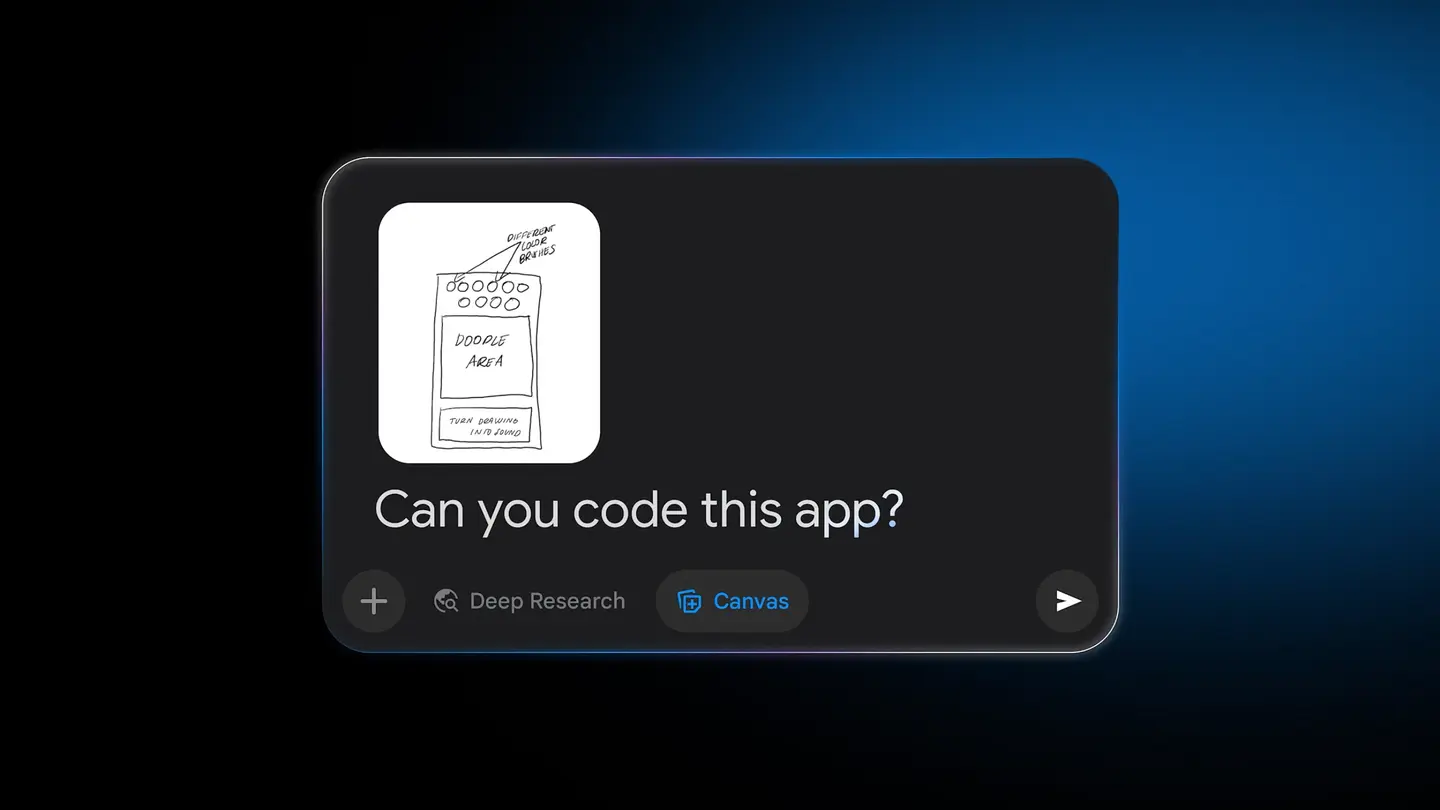
Gemini가 손으로 그린 스케치 사진을 작동하는 앱으로 바꿔 준다. 이미지를 올리고 Canvas 도구를 선택한 뒤 “Can you code this app?“이라고 요청하면 된다. 구글은 11월 5일 Keyword 블로그에서 방법을 소개했다.
구글이 든 예는 앱 목업, 습관 트래커, 게임 보드다. Gemini는 그림을 읽고 코드를 작성해 미리보기 창에 결과를 보여 준다. 색상, 글꼴, 기능 변경도 요청할 수 있다.
Gemini로 스케치를 앱으로 만드는 방법은?
스케치 사진을 올리고 Canvas를 선택한 뒤 요청을 입력한다. 구글은 네 단계를 제시했다.
- 스케치 사진을 Gemini에 올린다.
- Canvas 도구를 선택하고 앱 코드를 작성해 달라고 요청한다.
- Gemini가 이미지를 읽고 코드를 쓴다.
- 미리보기에서 테스트하고 색상, 글꼴, 기능 변경을 요청한다.
구글 도움말에 따르면 이미지는 텍스트 상자 아래의 Add files 옵션으로 요청과 함께 추가한다.
첫 버전 이후에 무엇을 조정할 수 있나?
구글에 따르면 Gemini는 색상, 글꼴, 기능을 실시간으로 바꿀 수 있다. 매번 처음부터 시작하지 않고 같은 미리보기에서 대화를 이어 갈 수 있다는 뜻이다.
도움말에는 도구 두 가지도 나온다. Canvas 패널 오른쪽 위의 “Show console”은 미리보기의 오류와 로그를 보여 주고, Code 보기에서는 코드를 직접 편집할 수 있다. Python 코드는 Colab으로 내보낼 수 있다.
만든 앱을 공유할 수 있나?
가능하다. Share & export 메뉴에서 g.co/gemini/share 링크를 복사하거나 지원되는 소셜 플랫폼을 고른다. 구글은 먼저 앱 정보를 확인하라고 안내하며, 공개 링크가 있는 사람은 누구나 앱과 관련된 데이터를 보고 편집할 수 있다고 경고한다.
공유 링크는 gemini.google.com에서만 열리며 Gemini 모바일 앱에서는 열리지 않는다.
누가 쓸 수 있고 비용은?
구글 게시물에는 이 기능의 가격이나 별도 요금제가 나와 있지 않다. Canvas 소개 페이지에 따르면 모든 Gemini 사용자가 쓸 수 있고, Gemini 앱이 제공되는 모든 언어와 국가에서 이용 가능하다.
Google AI Pro와 Google AI Ultra 구독자는 Gemini 3를 쓰는 Canvas와 복잡한 프로젝트용 1 million token 컨텍스트 윈도우를 받는다고 한다. 확인한 자료에는 구독 요금이 없으므로 구글의 요금제 페이지를 확인해야 한다.
Gemini Apps에 로그인해야 한다. 앱에 Gemini 기반 기능을 넣으려면 18세 이상이어야 한다고 도움말은 밝힌다.
어떤 사람에게 맞나
입문자. 화면을 그리고 각 버튼의 역할을 설명할 수 있다면 첫 진입 장벽이 낮아진다. 공책 한 장을 찍은 사진이면 충분하다.
디자이너와 제품 담당자. 거친 목업이 클릭할 수 있는 형태가 되어 실제 코드를 쓰기 전에 의견을 모으기 좋다. 결과는 시제품으로 보고 생성된 코드를 확인해야 한다.
교사와 취미 사용자. 습관 트래커와 게임 보드는 구글이 강조한 작은 도구 유형이다.
기다려야 할 사람. 대중용 완성 앱이나 민감한 데이터를 다룬다면 주의해야 한다. 구글에 따르면 공유된 앱은 링크가 있는 누구나 편집할 수 있다.
아직 알려지지 않은 점
구글은 스케치가 얼마나 복잡해도 되는지, 어떤 이미지 형식과 크기를 지원하는지, 빽빽한 그림에서 결과가 얼마나 정확한지 밝히지 않았다. 도움말에도 파일 크기나 사용량 한도는 없다.
다음 단계
라벨을 붙인 화면 하나를 그려 Gemini에 올리고 Canvas를 선택해 구글의 요청문을 써 보자. 링크를 공유하기 전에 Gemini Apps 도움말의 Canvas 페이지를 읽어 두는 것이 좋다.