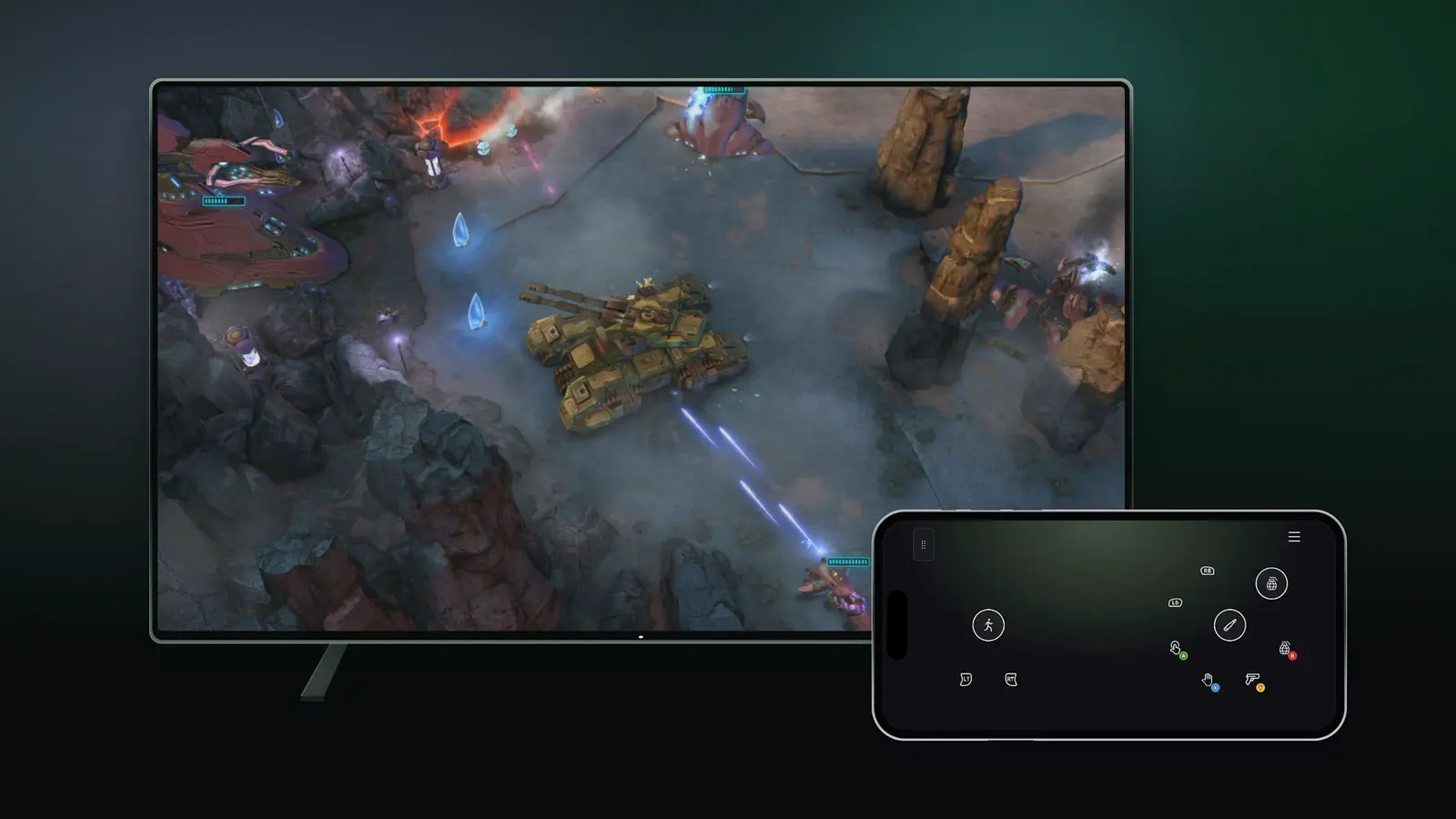
XBOX Cloud Gamingに、2026年11月4日から2つのプレビュー機能が加わった。対応スマートテレビでスマートフォンをコントローラーとして使う機能と、XBOX Nano ControllerをWi-Fi経由で直接クラウドにつなぐ機能だ。Microsoftは同日にXBOX Wireで発表し、どちらもまだ初期のテスト段階にある。
スマートフォンの機能は、XBOX Cloud Gamingが利用できる国のプレイヤーが対象となる。Wi-Fi接続のcloud connectは、現時点では米国のプレイヤーのみが対象だ。
スマートテレビでスマートフォンをコントローラーにするには?
対応スマートテレビでは、コントローラーをつながずにクラウドゲームを起動し、そのセッションでスマートフォンを使う選択ができる。操作画面はスマートフォンのブラウザーで開き、一部のゲームには専用の操作配置がある。
XBOX Wireによると、必要なものは次のとおり。
- 対応するAndroidまたはiOSのスマートフォン
- スマートテレビ向けXBOX Cloud Gamingの最新の対応環境
- 設定の「アカウント」でプレビュー機能をオンにすること
フィードバックを送るには、テレビに表示されるQRコードを読み取り、スマートフォン左上のXboxアイコンをタップして「Give Feedback」を選ぶ。テレビが対象かどうかは、MicrosoftのXBOX Cloud Gaming対応確認済みデバイス一覧で確認できる。
XBOX Nano Controllerのcloud connectとは?
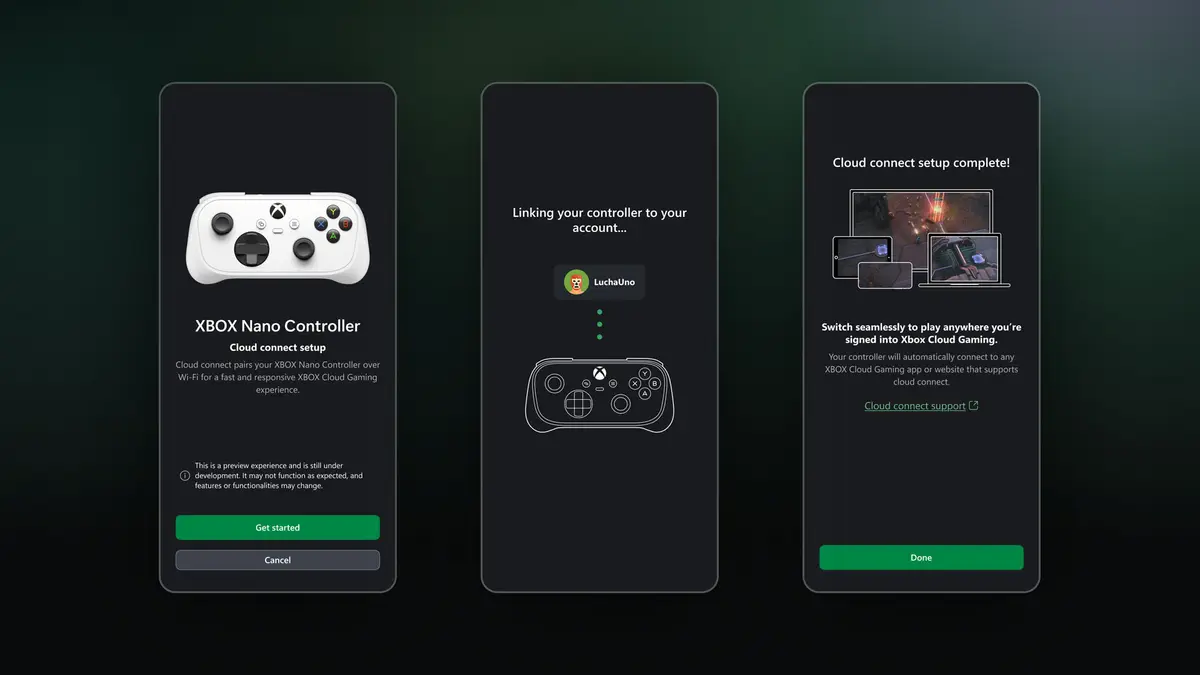
cloud connectは、Nano ControllerがBluetoothでテレビを経由するのではなく、自宅のWi-Fiを通じてゲームサーバーと直接通信する仕組みだ。Microsoftは、ボタンを押してから画面に反映されるまでの入力遅延を減らせるとしている。
対応スマートテレビとウェブで使えるが、Microsoftは「won’t work with every cloud gaming experience yet」、つまりすべてのクラウドゲーム環境ではまだ動作しないと注意している。9to5Googleは、Microsoftがこれを開発中のプレビュー体験と説明していると伝えている。
設定は3段階だ。
- AndroidのXBOXベータアプリ、またはPCのXbox Accessoriesアプリでコントローラーを設定する。PCアプリから設定するにはXBOX Insiderへの登録が必要。
- アプリを通じてコントローラーをWi-Fiネットワークにつなぐ。
- 対応するXBOX Cloud Gamingを開き、設定時と同じXBOXアカウントでサインインする。
フィードバックは、PCのXbox AccessoriesアプリまたはXBOXモバイルアプリのFeedbackアイコンから送る。
他のクラウド向けコントローラーとの違いは?
9to5Googleは、この方式が旧StadiaコントローラーのWi-Fi接続に似ており、AmazonのLunaコントローラーもWi-Fiで接続すると指摘した。また、The Vergeの報道として、この機能が将来のXBOX Elite Controllerに搭載される見込みだとも伝えている。Microsoftは発表ページでそう述べておらず、確定した計画ではなく報道にとどまる。
価格は?
XBOX Wireの記事には、2つのプレビュー機能の価格は載っていない。
コントローラーは別売りだ。MicrosoftはXBOX Nano Controllerを、2026年10月14日の予約開始時に49.99ドルと設定し、価格は国によって異なると述べた。長さは5インチをわずかに超え、重さは3.5オンスで、同社で最も小さいコントローラーだ。9to5Googleは2026年11月3日の週に発売されたと伝えている。
どんな人に向く?
スマートテレビはあるがコントローラーがない人。 コントローラーが別の部屋にあってもプレイを止めずに済む。ただし代用手段であり、アクションゲームでは本物のコントローラーに及ばない。
米国のNano所有者。 すでにスマートテレビやブラウザーで遊んでいるなら、cloud connectを試す価値がある。遅延の低減が狙いだからだ。プレビュー中は未対応のゲームもある。
米国以外のプレイヤー。 スマートフォンの機能はXBOX Cloud Gamingがある地域で使えるが、cloud connectは米国限定だ。他国の時期は示されていない。
待つべき人。 対戦でクラウドゲームを使うなら、今の環境を保つほうがよい。Microsoft自身も、提供範囲や対応ゲーム、デバイスが限られる場合があると述べている。
まだわかっていないこと
Microsoftは、確認済みデバイスのページを案内する以外、スマートフォンのコントローラーに対応するテレビのブランドを挙げておらず、cloud connectに対応するゲームも示していない。プレビューの終了時期も未定だ。
次にすること
確認済みデバイスのページでテレビを確認し、アカウント設定でプレビュー機能をオンにして、スマートフォンでゲームを試そう。米国のNano所有者は、XBOXサポートサイトの設定ガイドに従える。どちらもテストなので、内容は変わる可能性がある。