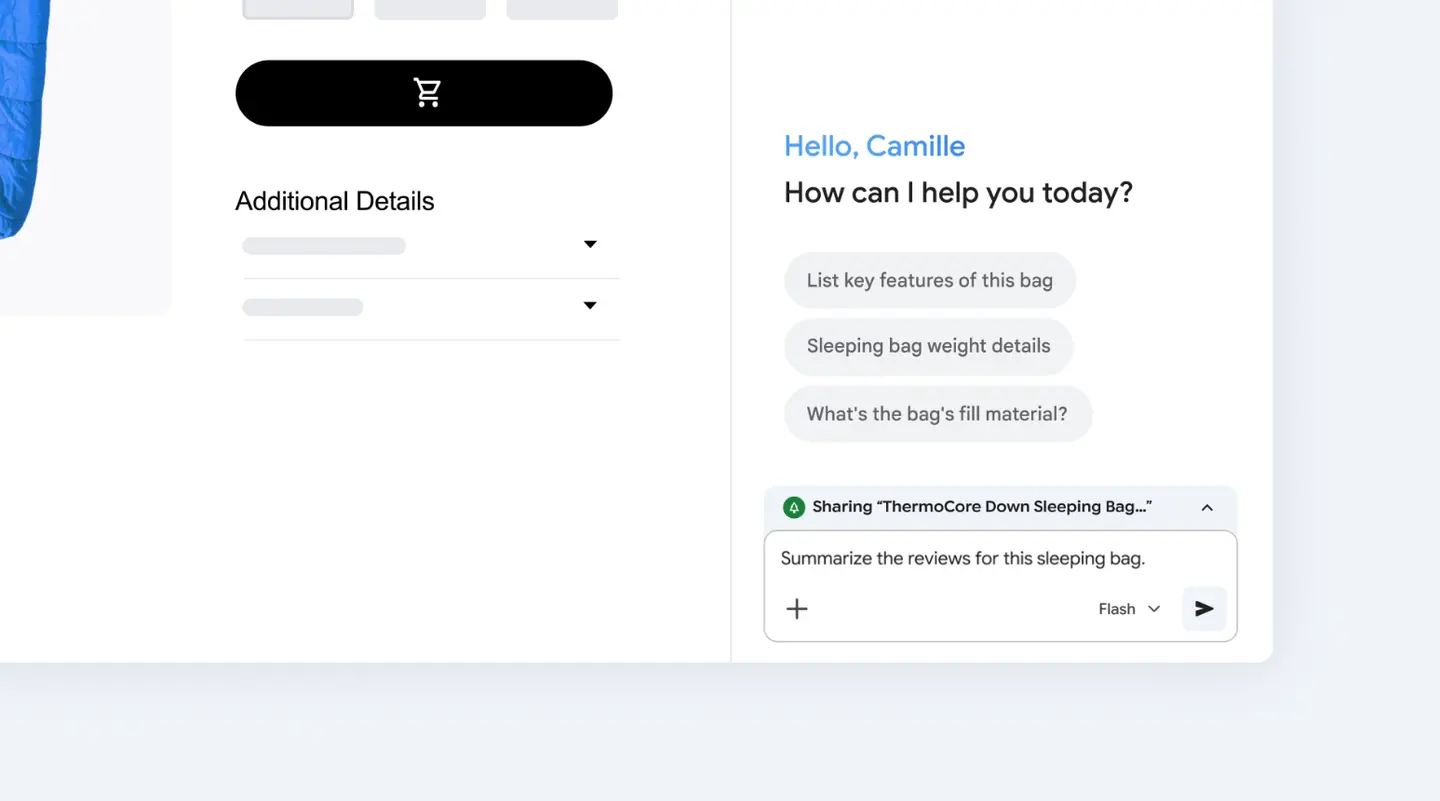
Google 提醒 Chrome 用戶,毋須再開新分頁也能取得答案:只要按下工具列上的 Gemini 圖示,就會在正在閱讀的頁面旁打開側邊欄。Google 於 2026 年 11 月 12 日在其 Keyword 網誌發表這份使用說明。
做法很簡單:留在原本的頁面,在側邊欄提問,答案就顯示在內容旁邊。Google 的示範圖是一個羽絨睡袋的產品頁,側邊欄提供「列出主要特點」及詢問填充物料等提示。
如何開啟 Chrome 內的 Gemini?
據 Google 表示,用戶按下 Chrome 工具列的 Gemini 圖示即可開啟側邊欄,再就當前頁面輸入問題。
按 Google 文章所述,側邊欄可以:
- 摘要內容繁多的報告
- 比較產品細節
- 用淺白語言解釋複雜課題
Google 強調,這一切都可以在不離開原本頁面的情況下完成。
在 Chrome 內還可以做甚麼?
Google 這篇文章篇幅不長,但早前的報道補充了更多背景。TechCrunch 在 2025 年 9 月報道,Chrome 內的 Gemini 可以比較及摘要多個已開啟分頁的資料,例如規劃旅程時使用,並連接 Calendar、YouTube 及 Maps。
iPhone in Canada 在 2026 年 1 月報道,Google 正在 macOS、Windows 及 Chromebook Plus 推出側邊欄,並可取用 Gmail、Calendar、Maps、YouTube、Shopping 及 Flights 的資料。這些連接可在 Gemini 設定中開啟或關閉。
哪裏可以使用?收費如何?
Google 的新文章沒有列出供應地區、語言或系統要求。TechCrunch 報道,Gemini 在 2025 年向美國桌面版用戶全面開放時,要求瀏覽器語言設為英文。
價格
Google 的文章沒有列出價格。請參閱 Google 官方頁面,了解你所在地區適用的方案。
適合哪些人
學生及研究人員:可先要求摘要長篇報告,再決定是否細讀全文。
網購用家:可在產品頁旁直接比較規格或摘要評價,重要資料仍應向零售商核對。
常常開滿分頁的人:用一個側邊欄解釋陌生課題。
尚未公佈的資料
Google 沒有說明目前哪些地區、語言或裝置可以使用,也沒有提到使用上限。最簡單的方法是看看自己的 Chrome 工具列有沒有 Gemini 圖示。