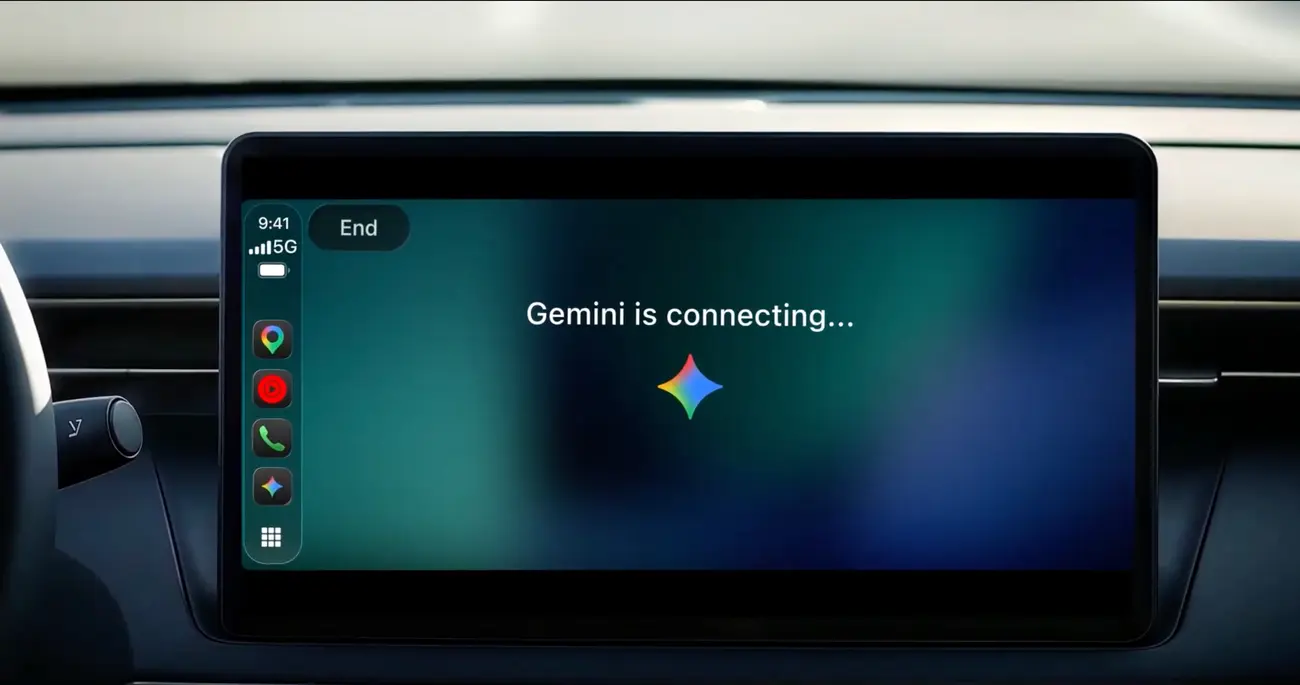
Gemini Live 現已登陸 Apple CarPlay,iPhone 用戶駕駛時可直接透過車內屏幕與 Gemini 進行來回的語音對話。Google 於 2026 年 11 月 11 日宣佈這項推出,並表示是全球性推出:所有 iOS 版 Gemini 用戶均可使用,涵蓋 Gemini Live 支援的所有語言。
這次推出之前,Gemini 已先後登陸 Android Auto 及內置 Google 系統的汽車。香港媒體流動日報(New Mobile Life)翌日報道時指出,這是 Gemini 近期第二次擴展至 CarPlay,Google 於 10 月已把 Gemini 加入 CarPlay 上的 Google 地圖。
Gemini 在 CarPlay 上能做甚麼?
Google 形容這是一個盡量減少分心的對話式駕駛伙伴。用戶以日常說話溝通,Gemini 以語音回應。公佈的重點如下:
- 透過車內屏幕進行自然、免提的對話
- 可以隨時打斷以補充細節、轉換話題,或在需要留意出口時暫停
- 點按 CarPlay 屏幕或側邊欄上的 Gemini 圖示,即可接續最近的對話或開始新對話
- 對話會同步至 iPhone 上的 Gemini 應用程式,停車後可在記錄中重溫
Google 以日常通勤作為切入點,指對數以百萬計的人來說,通勤平均約需一小時。公司強調駕駛時雙手不離軚、雙眼不離路。
駕駛時可以問 Gemini 甚麼?
Google 列出四種日常用途,並附有示範說話。
- 規劃一天:查詢行事曆內容、下一個約會幾時要出發,或在開會前整理要說的內容。
- 處理收件箱:Gemini 可連接 Gmail、Google 日曆等 Google Workspace 應用程式,因此可以索取每日簡報、追看未讀電郵、聽取長郵件串的摘要,並以語音構思回覆。
- 了解目的地:詢問快捷的午餐地點,或當地地標背後的故事。
- 大聲思考:排練簡報、準備一場艱難的對話,或請 Gemini 解釋複雜的課題。Google 舉的例子包括由 Gemini 扮演持懷疑態度的高層,與用戶模擬推銷簡報。
根據 Google 的附註,每日簡報(Daily Brief)須先開啟。
如何設定?
Google 列出的步驟很簡單:
- 把 iPhone 上的 Gemini 應用程式更新至最新版本。
- 開啟應用程式的麥克風權限。
- 在手機上至少使用 Gemini Live 一次。Google 把這列為必要條件。
- 把手機連接汽車,點按 CarPlay 屏幕上的 Gemini 圖示,然後開始新對話或接續最近的對話。
由於屬逐步推出,圖示可能需要一段時間才會出現在所有帳戶。
價格
Google 的公告沒有提及 CarPlay 版 Gemini 的價格或訂閱級別,因此不涉及任何貨幣。公告指推出範圍涵蓋全球所有 iOS 版 Gemini 用戶及 Gemini Live 支援的所有語言。公告沒有說明是否有部分功能需要付費的 Gemini 方案,建議在 Gemini 應用程式內查看自己的帳戶包含哪些功能。
公告提到一項地區限制:Google 表示,包括 Daily Brief 在內的部分個人化功能,不適用於 18 歲以下用戶,亦不適用於歐洲經濟區及尼日利亞。
適合哪些人?
每日長途通勤的人。如果每天在車上花很長時間,可以打斷、暫停的語音對話是主要吸引力,而 iPhone 上的對話記錄讓你泊車後仍能重溫。
重度使用 Gmail 及 Google 日曆的人。電郵追看及行程查詢都依賴你的 Google Workspace 資料。須注意 Daily Brief 要先開啟。
需要排練簡報或大聲思考的人。排練推銷簡報、準備艱難對話是 Google 特別提到的用途,安靜的車廂也很適合。
18 歲以下,或身處歐洲經濟區及尼日利亞的用戶。基本對話功能預期可用,但 Daily Brief 及部分個人化功能不提供,電郵及行程規劃的體驗會較有限。
尚待釐清的事項
公告沒有列出支援的 iOS 版本或車款,也沒有說明駕駛時的對話如何儲存或使用,更沒有交代全面覆蓋所有帳戶需時多久。在 Google 公佈更多資料前,較穩妥的做法是更新 Gemini 應用程式,先在手機上開啟一次 Gemini Live,再於下次連接 CarPlay 時尋找 Gemini 圖示。駕駛時請專注路面。