Googleは、別のタブを開かずに答えを得る方法としてChromeのGeminiを紹介した。ツールバーのGeminiアイコンをクリックすると、閲覧中のページの横にサイドパネルが開く。同社は2026年11月12日に公式ブログ「Keyword」でこの使い方を公開した。
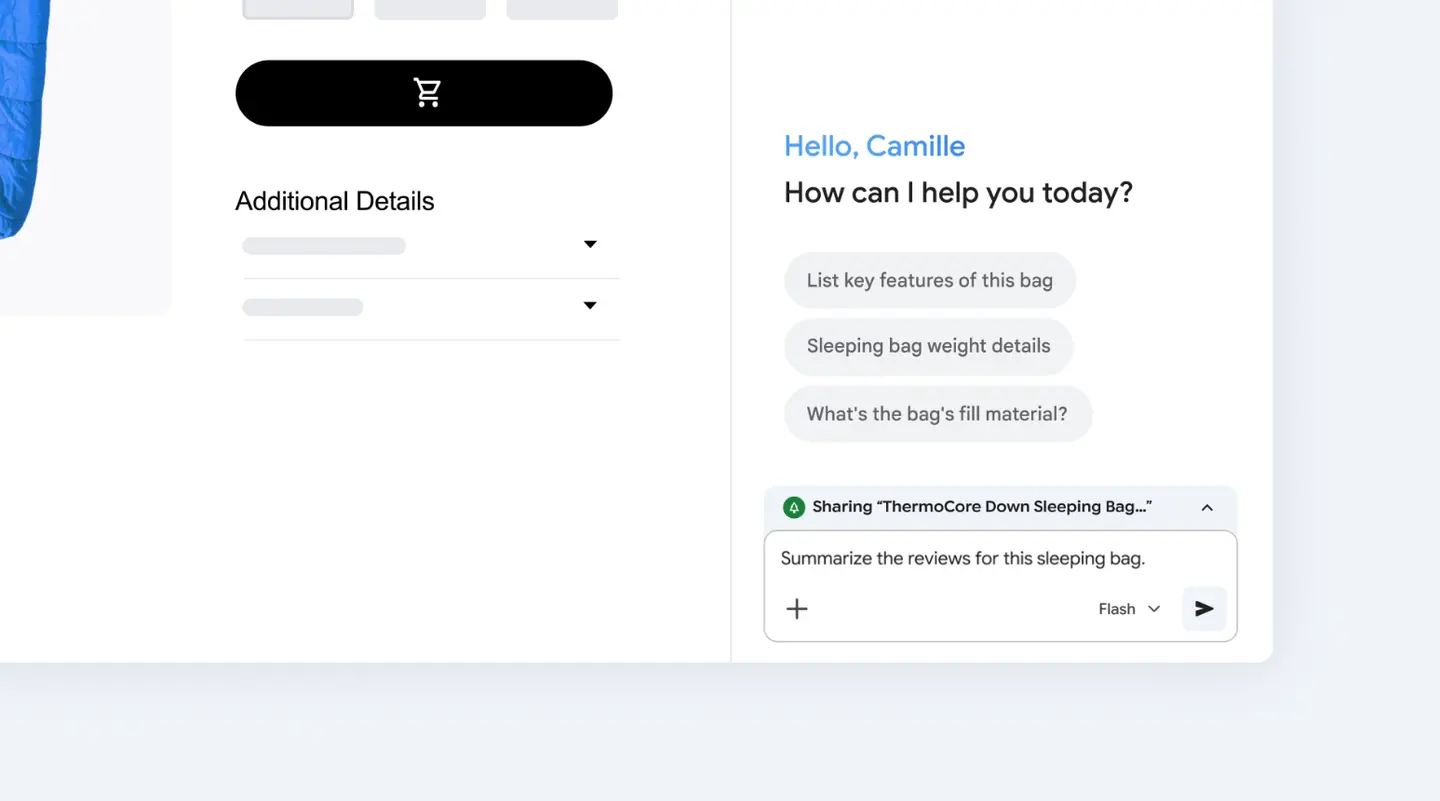
使い方は単純だ。ページの位置を保ったままパネルで質問し、内容の横で回答を読める。Googleの例では、ダウン寝袋の商品ページに対し、主な特徴の一覧や詰め物の素材を尋ねる候補がパネルに表示されている。
ChromeでGeminiを開くには?
Googleによると、Chromeのツールバーにある Gemini アイコンをクリックしてサイドパネルを開き、開いているページについて質問を入力する。
Googleの記事によれば、パネルでできることは次のとおり。
- 長い報告書の要約
- 商品情報の比較
- 複雑な話題を平易な言葉で説明
Googleは、これらを元のページを離れずに行える点を挙げている。
Chromeでほかに何ができる?
Googleの記事は短いが、過去の報道が背景を補う。TechCrunchは2025年9月、ChromeのGeminiが複数の開いたタブの情報を比較、要約でき、旅行の計画などに使えると報じた。Calendar、YouTube、Mapsとの連携も伝えている。
iPhone in Canadaは2026年1月、GoogleがmacOS、Windows、Chromebook Plusでサイドパネルを展開していると報じた。Gmail、Calendar、Maps、YouTube、Shopping、Flightsの情報を取り込め、これらの連携はGeminiの設定でオンとオフを切り替えられるという。
どこで使える?料金は?
Googleの新しい記事は、対象国、言語、動作要件を挙げていない。TechCrunchによると、2025年に米国のデスクトップ利用者全員に開放された際は、ブラウザの言語を英語に設定する必要があった。
価格
Googleの記事に価格の記載はない。お住まいの国で適用されるプランはGoogleの公式ページで確認してほしい。
こんな人に向く
学生や調べものをする人は、長い報告書の要約を先に頼み、全文を読むか判断できる。
買い物の比較をする人は、商品ページの横で仕様の比較やレビューの要約ができる。重要な点は販売店の情報で確認したい。
タブを開きすぎる人は、一つのパネルで見慣れない話題の説明を得られる。
まだ分かっていないこと
Googleは、現在どの国、言語、端末で使えるのか、利用回数に上限があるのかを明らかにしていない。まずは自分のChromeのツールバーにGeminiアイコンがあるか確認するのが早い。