Google이 다른 탭을 열지 않고 답을 얻는 방법으로 Chrome의 Gemini를 소개했다. 도구 모음의 Gemini 아이콘을 누르면 읽고 있는 페이지 옆에 사이드 패널이 열린다. 회사는 2026년 11월 12일 공식 블로그 Keyword에 이 사용법을 올렸다.
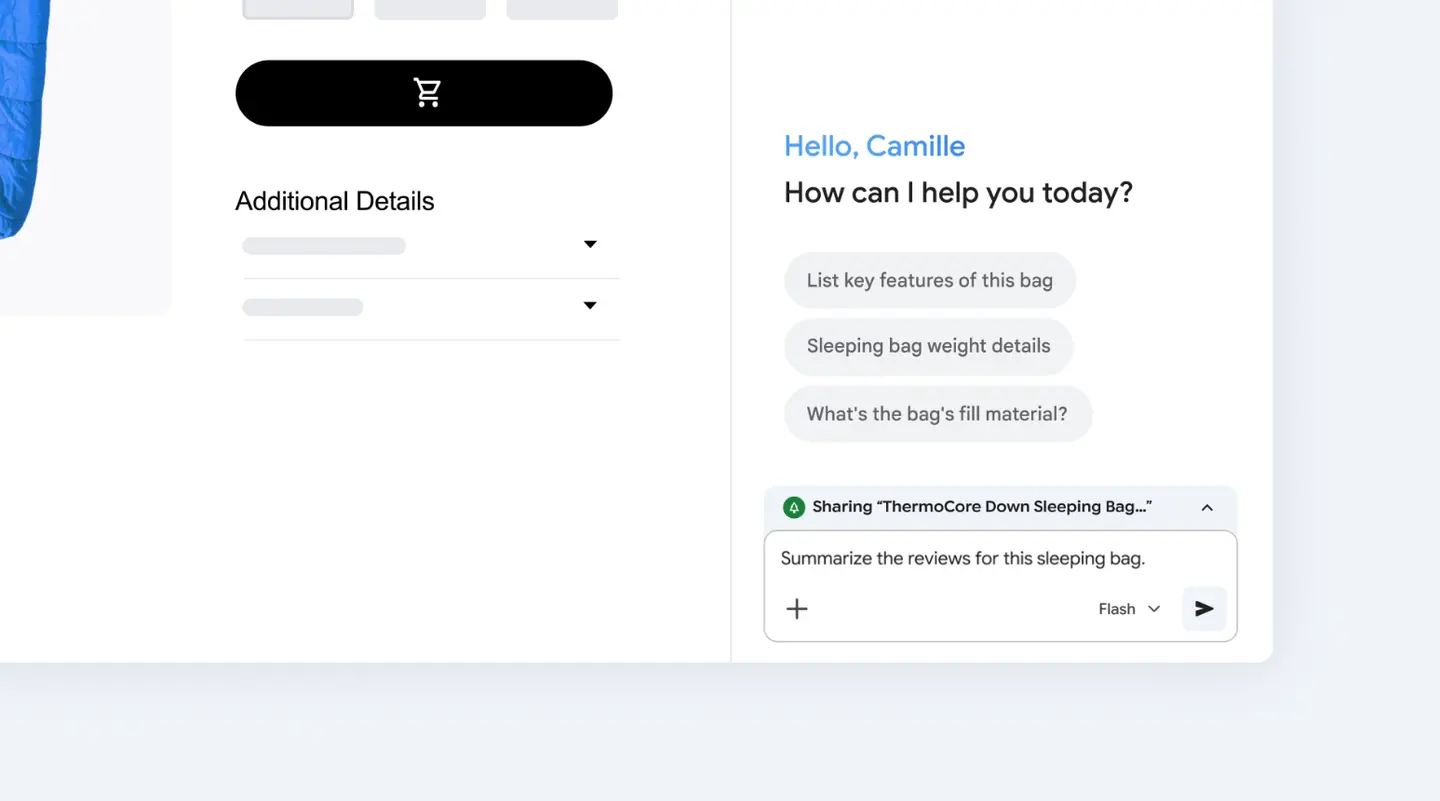
방식은 간단하다. 페이지 위치를 유지한 채 패널에서 질문하고, 내용 옆에서 답을 읽는다. Google의 예시 화면은 다운 침낭 제품 페이지로, 패널이 주요 특징 나열과 충전재 소재 문의 같은 질문 후보를 보여준다.
Chrome에서 Gemini를 어떻게 여나?
Google에 따르면 Chrome 도구 모음의 Gemini 아이콘을 눌러 사이드 패널을 열고, 열려 있는 페이지에 대해 질문을 입력한다.
Google 게시물에 따르면 패널로 할 수 있는 일은 다음과 같다.
- 내용이 많은 보고서 요약
- 제품 세부 정보 비교
- 복잡한 주제를 쉬운 말로 설명
Google은 원래 보던 페이지를 떠나지 않고 이를 할 수 있다는 점을 내세웠다.
Chrome에서 또 무엇을 할 수 있나?
Google의 게시물은 짧지만 이전 보도가 배경을 채워 준다. TechCrunch는 2025년 9월 Chrome의 Gemini가 열려 있는 여러 탭의 정보를 비교하고 요약할 수 있다고 전했다. 여행 계획 등에 쓸 수 있으며 Calendar, YouTube, Maps와 연동된다.
iPhone in Canada는 2026년 1월 Google이 macOS, Windows, Chromebook Plus에서 사이드 패널을 배포 중이라고 보도했다. Gmail, Calendar, Maps, YouTube, Shopping, Flights의 정보를 가져올 수 있으며, 이 연동은 Gemini 설정에서 켜고 끌 수 있다고 한다.
어디서 쓸 수 있고 가격은?
Google의 새 게시물에는 지원 국가, 언어, 시스템 요건이 나와 있지 않다. TechCrunch에 따르면 2025년 미국 데스크톱 사용자 전체에 개방됐을 때는 브라우저 언어를 영어로 설정해야 했다.
가격
Google 게시물에는 가격이 없다. 거주 국가에 적용되는 요금제는 Google 공식 페이지에서 확인해야 한다.
이런 사람에게 맞는다
학생과 자료 조사자는 긴 보고서의 요약을 먼저 받아 전체를 읽을지 판단할 수 있다.
쇼핑 비교를 하는 사람은 제품 페이지 옆에서 사양 비교와 리뷰 요약을 받을 수 있다. 중요한 내용은 판매처에서 다시 확인하는 편이 좋다.
탭을 너무 많이 여는 사람은 패널 하나로 낯선 주제의 설명을 얻을 수 있다.
아직 알려지지 않은 점
Google은 현재 어느 국가, 언어, 기기에서 쓸 수 있는지, 사용 횟수 제한이 있는지 밝히지 않았다. 우선 자신의 Chrome 도구 모음에 Gemini 아이콘이 있는지 확인하면 된다.