Gemini Notebook peut désormais créer un site interactif à partir des notes, des recherches et des sources déjà chargées dans un carnet. Il suffit d’écrire « make me a site » dans le clavardage du carnet. Google a annoncé la fonction le 16 novembre 2026 et indique qu’elle se déploie dans le monde entier sur le web dès aujourd’hui.
Si vous avez déjà fixé une pile de PDF en rêvant d’une vue d’ensemble cliquable, cette fonction s’adresse à vous. Au lieu de lire un résumé, vous obtenez une petite page fonctionnelle que vous pouvez explorer, ouvrir dans son propre onglet et partager. Google précise que la version pour l’application mobile arrive bientôt.
Que peut créer Gemini Notebook pour vous ?
Google donne trois exemples, tous présentés comme des projets de travail ou d’étude. Vous formulez la demande en langage courant à côté de vos sources, et le carnet construit le site à partir d’elles.
- **Explications visuelles pour les examens **: un tableau périodique interactif ou une frise chronologique
- **Tableaux de bord interactifs **: pour explorer vos données, par exemple les ventes trimestrielles
- **Suivis de projet **: une page qui présente vos tâches et vos échéances
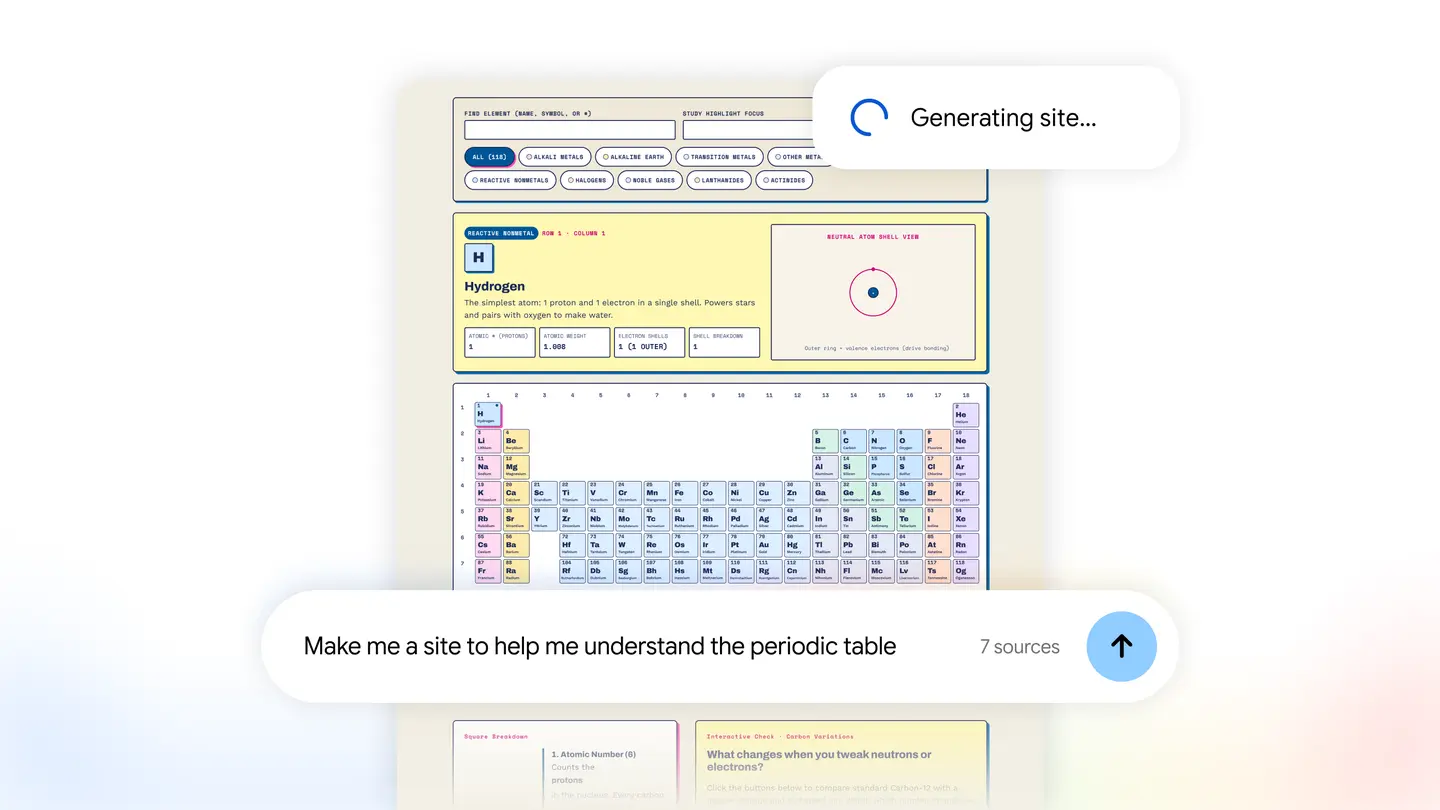
L’image fournie par Google illustre l’idée : la demande « Make me a site to help me understand the periodic table » s’affiche sous un message de chargement, et derrière apparaît un tableau périodique en couleurs avec un panneau de détails pour l’hydrogène.
L’avantage concret est que le résultat s’appuie sur ce que vous avez donné au carnet plutôt que sur une page blanche. C’est utile pour les cours, où la page doit refléter vos propres notes.
Comment l’utiliser ?
Selon l’annonce de Google, les étapes sont simples :
- Ouvrez un carnet qui contient déjà vos sources.
- Dans le clavardage, écrivez « make me a site » et décrivez ce que vous voulez créer.
- Quand le site est prêt, choisissez « Open in a new tab » pour l’utiliser.
- Partagez-le avec d’autres si vous le souhaitez.
Google ne dit pas combien de temps prend la génération, combien de sources un carnet peut contenir pour cette fonction, ni si les sites partagés restent privés. Vérifiez les options de partage avant d’envoyer des données personnelles ou professionnelles.
Qui peut l’utiliser, et combien ça coûte ?
La fonction se déploie dans le monde entier sur le web pour les utilisateurs de Gemini Notebook de 18 ans et plus, y compris les abonnés à Google Workspace. L’annonce n’indique aucun prix ni forfait requis : ne présumez donc pas qu’elle est gratuite. L’application mobile est seulement « bientôt » disponible, sans date.
Pour mémoire, Gemini Notebook est le nouveau nom de NotebookLM, annoncé le 16 juillet 2026 selon 9to5Google. Google l’a décrit comme un outil de recherche autonome, avec plus de 30 millions d’utilisateurs et plus de 600 000 organisations.
À qui s’adresse-t-il ?
Étudiants. Une frise ou un tableau périodique bâti sur vos notes de cours se parcourt en cliquant avant un examen, ce qui change de la relecture.
Analystes et propriétaires de petites entreprises. Si vos chiffres sont dans un tableur ou un rapport, un tableau de bord interactif comme les ventes trimestrielles est plus facile à explorer et à montrer.
Responsables de projet. Un suivi bâti à partir d’une note de service ou d’un compte rendu présente tâches et échéances sur une seule page à partager.
Qui devrait attendre. Si vous voulez la fonction sur téléphone, Google dit seulement que le mobile arrive bientôt. Les moins de 18 ans sont hors du déploiement annoncé.
Ce qu’on ignore encore
Google n’a pas précisé si les sites générés sont modifiables, s’ils peuvent être exportés, ni quelle est leur fiabilité quand les sources se contredisent. Traitez les premiers résultats comme des ébauches et vérifiez les faits dans vos documents.
Par où commencer
Ouvrez un carnet avec quelques sources, écrivez « make me a site » et demandez quelque chose de simple, comme une frise d’une page. L’annonce sur le blogue Keyword de Google est la page à surveiller pour la sortie mobile.