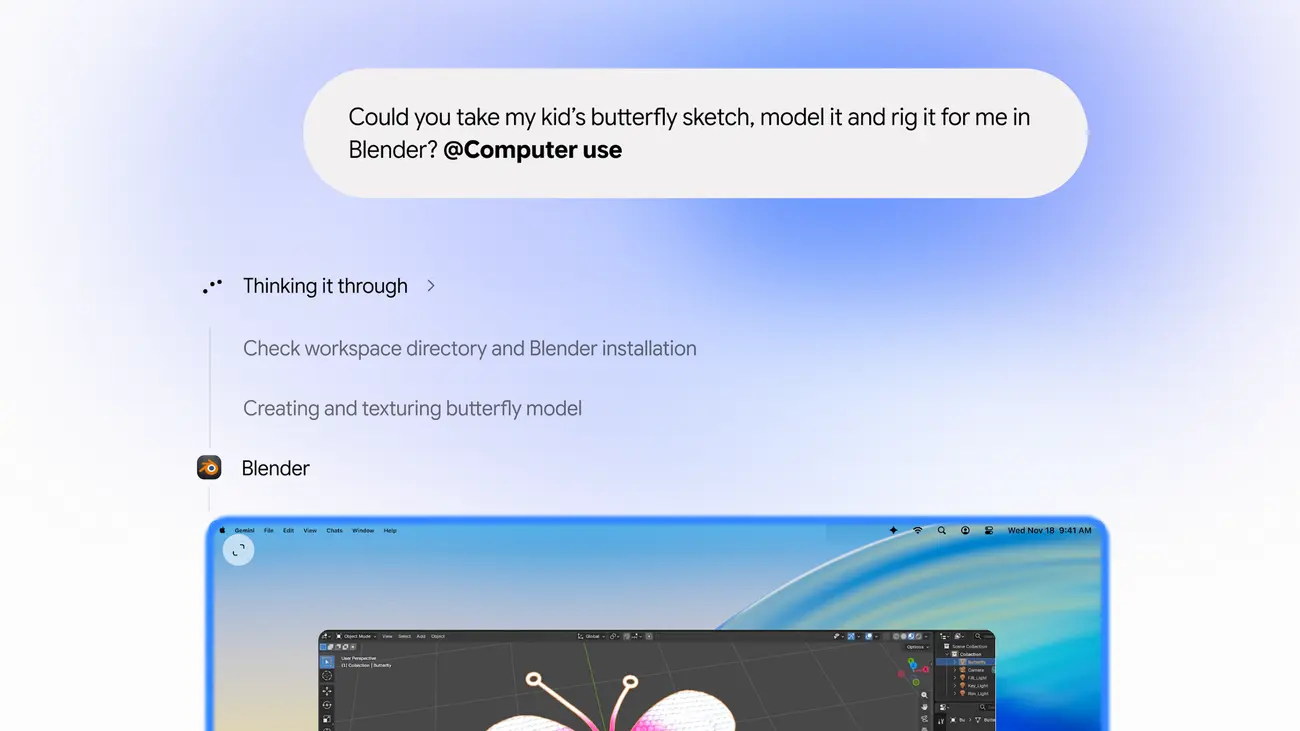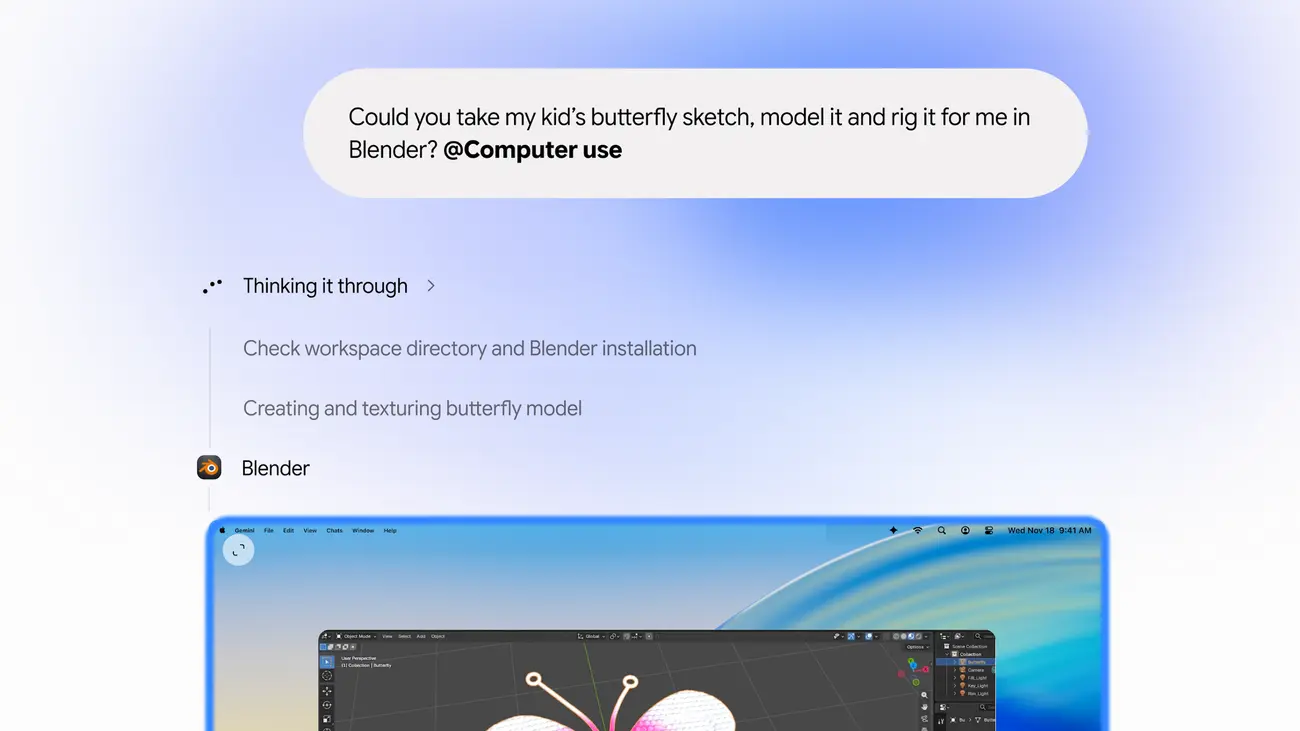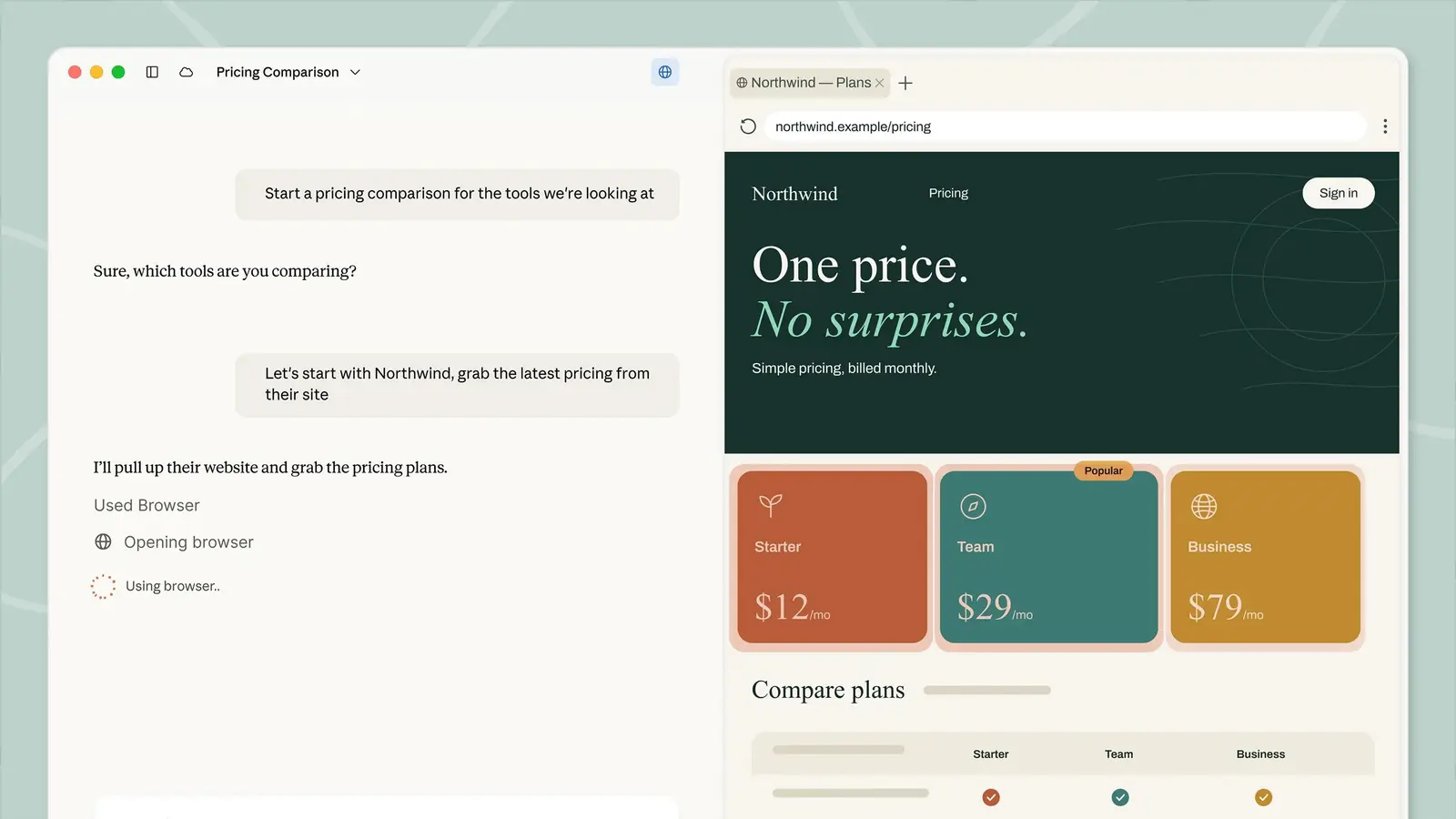
Anthropic 為 Team 和 Enterprise 計劃推出 Claude 電腦操作功能的測試版,讓 Claude 查看用戶的屏幕,並在用戶允許的桌面應用程式中點擊和輸入。發行說明把這項更新列於 2026 年 11 月 20 日,並表示正逐步向各機構推出。
這項功能預設關閉,只有機構的擁有者(Owner)才能開啟。因此這既是功能消息,也是管理員的消息,控制選項的細節相當重要。
電腦操作功能能做甚麼?
根據 Anthropic 的說明中心,Claude 可以查看屏幕,並操作用戶允許的桌面應用程式。功能只適用於新的 Claude 體驗,並須開啟 Chat and Cowork unified 功能。它不適用於獨立的 Cowork 任務,也不適用於 Claude Code。
可使用的位置:
- macOS 14 或更新版本及 Windows 上的 Claude Desktop
- 網頁版 Claude 和 Claude Mobile,前提是機構已開啟 Computer access 設定,並連接了已開啟 Claude Desktop 的電腦
誰可以開啟?
Owner 和 Primary Owner 掌握控制權。他們登入後打開機構設定,進入 Capabilities,確認 Chat and Cowork unified 已開啟,然後在 Claude Desktop 下開啟 Computer use。之後每位用戶還須在自己的 Claude Desktop 中開啟 Enable computer use,按電腦和帳戶分別設定。
在 Enterprise 計劃中,電腦操作屬於自訂角色權限,擁有者可以把特定角色排除在外。要排除內置角色的用戶,須先把其角色設為 Custom,並等待 15 分鐘再啟用功能。Team 計劃沒有自訂角色,因此設定適用於所有用戶。關閉功能後,約需一小時或更久才會傳到每位用戶的 Claude Desktop。
採用 HIPAA 就緒配置、Claude Code 零資料保留、客戶自管加密金鑰,或 FERPA 與 K-12 設定的機構,無法開啟此功能。
應用程式控制如何運作?
擁有者可在兩種模式中選擇:封鎖名單內的應用程式,或只允許名單內的應用程式。同一時間只有一份名單生效,用戶仍須逐一批准每個應用程式。Mac 應用程式以 bundle ID 輸入,Windows 應用程式則以程式檔名輸入。
Anthropic 清楚說明了限制。名單不涵蓋 Claude in Chrome、內置瀏覽器、Claude Code、桌面擴充功能,以及網站和瀏覽器擴充功能。使用裝置管理的 IT 團隊也可把政策鍵 computerUseEnabled 設為 false 來保持關閉,不過說明中心指出這同樣無法涵蓋所有情況。
Anthropic 提出了哪些風險?
說明中心直言:「Computer use has no sandbox between Claude and a user’s applications.」文章補充,屏幕上的內容(例如網頁或電郵)可能引發意外操作,而且透過已批准的應用程式,Claude 可開啟、修改或刪除已連接資料夾以外的檔案。屏幕截圖會隨對話一併儲存,可能包含個人或機密資料。
在 macOS 上,用戶還須授予 Accessibility 與 Screen and System Audio Recording 權限。
價格
Anthropic 的發行說明和說明中心文章均沒有為電腦操作功能列出單獨價格。它以測試版形式提供給 Team 和 Enterprise 計劃,文章也沒有說明日後會否有使用上限或收費。
適合哪些人
IT 與保安團隊。 功能附帶實在的控制:只限擁有者的開關、封鎖與允許名單,以及裝置管理鍵。有了官方警告,先讓小組試行是穩妥的起步方式。
使用沒有連接器的工具的團隊。 Anthropic 的文件說明,Claude 透過屏幕在用戶允許的桌面應用程式中工作,在沒有直接整合的地方可能有幫助。建議先用低風險任務測試。
受監管的機構。 採用 HIPAA 就緒配置、FERPA 或 K-12 設定、Claude Code 零資料保留或客戶自管金鑰的機構,目前無法開啟。
個別用戶。 每個人都要在自己的電腦上自行選擇加入,Claude 也會要求批准每個應用程式,因此你始終掌握主導權。
下一步:擁有者可先閱讀 Anthropic 有關為 Team 和 Enterprise 計劃設定電腦操作的文章,並查看 Claude 發行說明,再決定是否開啟。