Anthropic 为 Team 和 Enterprise 计划推出 Claude 电脑操作功能的测试版,让 Claude 查看用户的屏幕,并在用户允许的桌面应用中点击和输入。发行说明把这项更新列于 2026 年 11 月 20 日,并表示正逐步向各机构推出。
这项功能默认关闭,只有机构的拥有者(Owner)才能开启。因此这既是功能消息,也是管理员的消息,控制选项的细节相当重要。
电脑操作功能能做甚么?
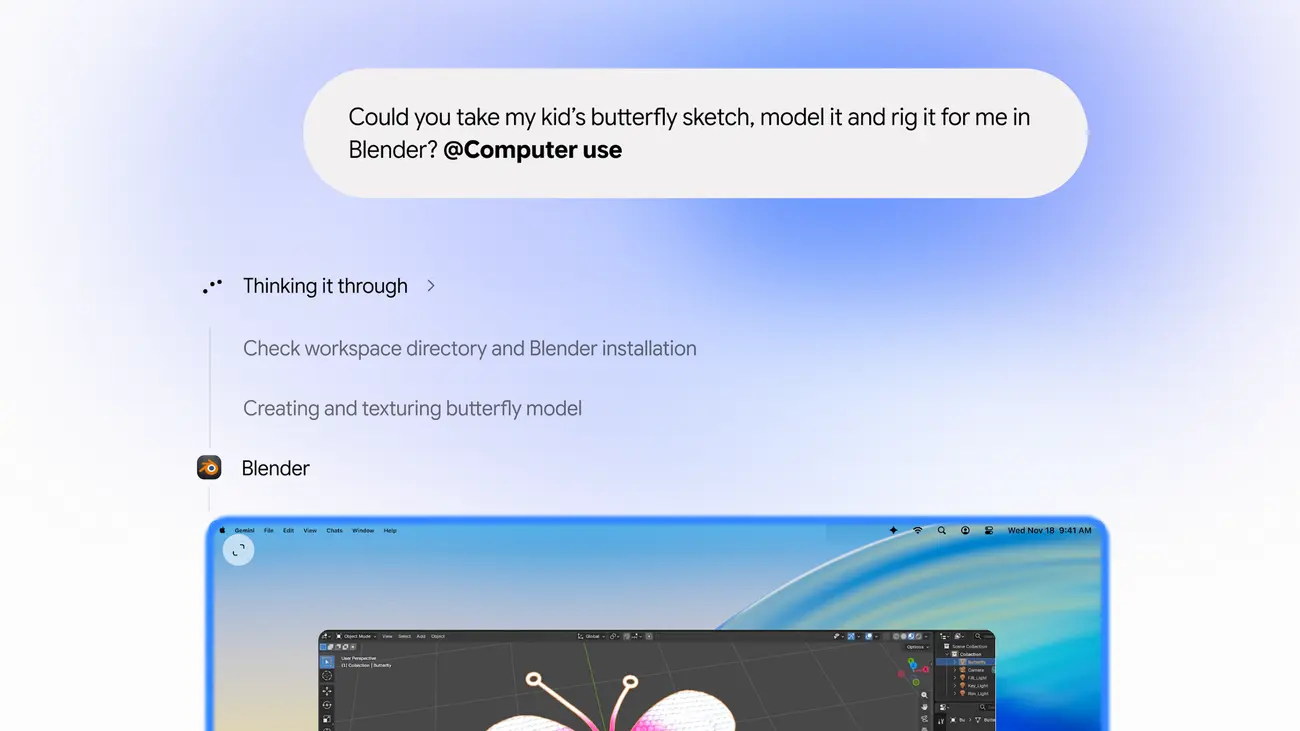
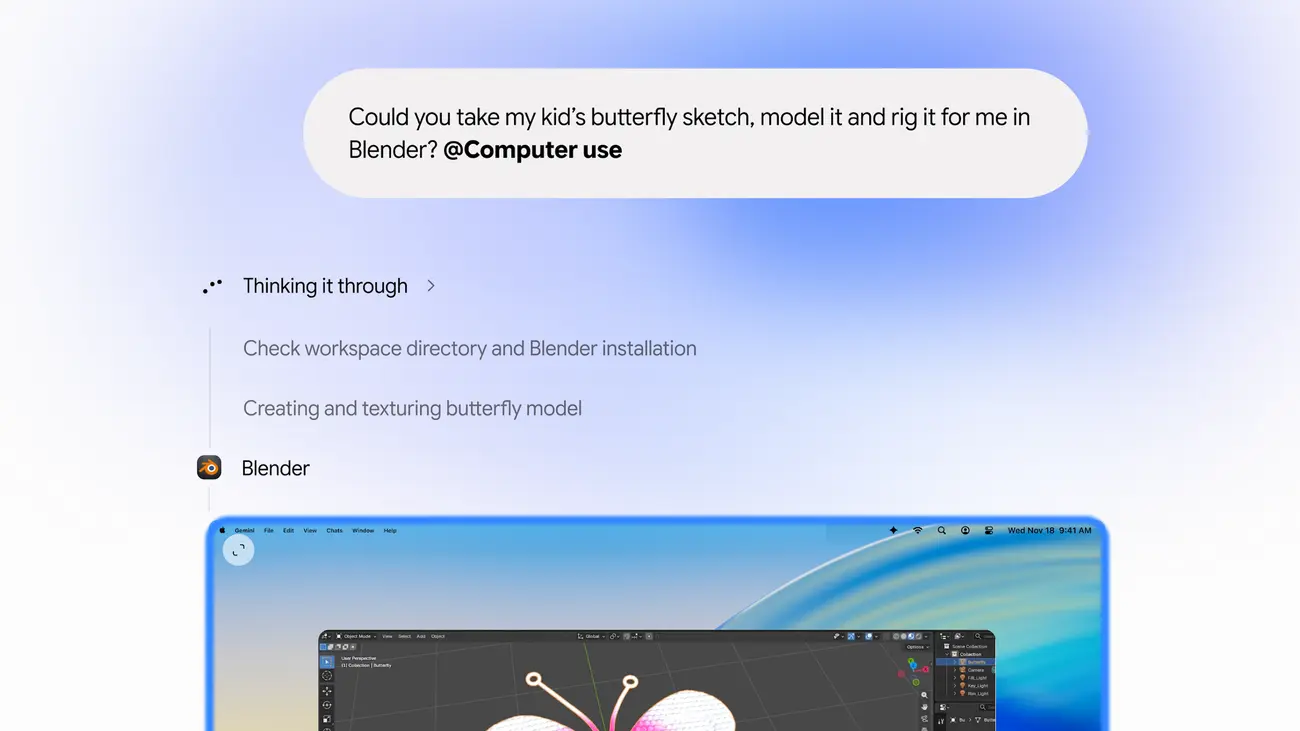
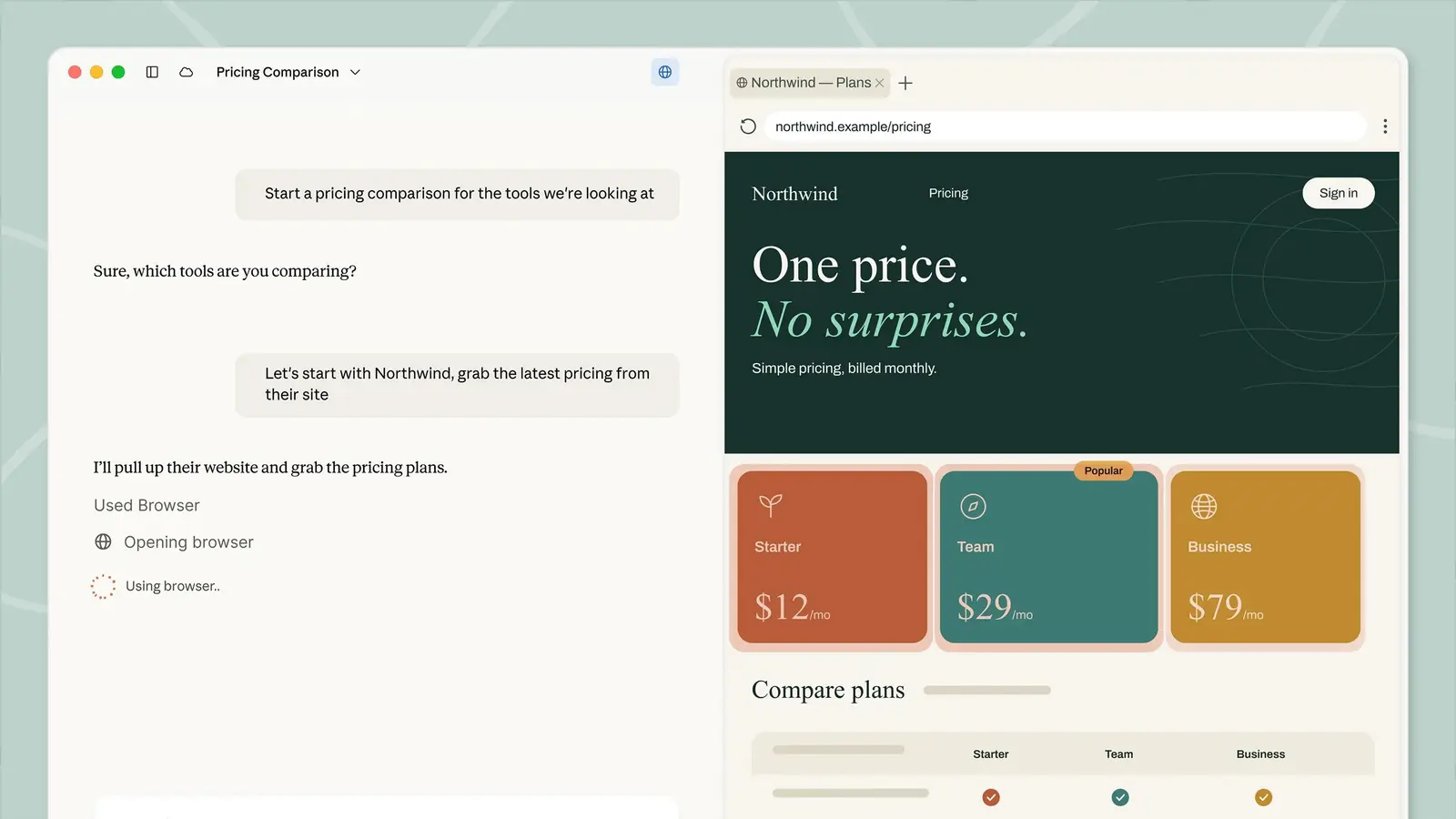
根据 Anthropic 的说明中心,Claude 可以查看屏幕,并操作用户允许的桌面应用。功能只适用于新的 Claude 体验,并须开启 Chat and Cowork unified 功能。它不适用于独立的 Cowork 任务,也不适用于 Claude Code。
可使用的位置:
- macOS 14 或更新版本及 Windows 上的 Claude Desktop
- 网页版 Claude 和 Claude Mobile,前提是机构已开启 Computer access 设置,并连接了已开启 Claude Desktop 的电脑
谁可以开启?
Owner 和 Primary Owner 掌握控制权。他们登录后打开机构设置,进入 Capabilities,确认 Chat and Cowork unified 已开启,然后在 Claude Desktop 下开启 Computer use。之后每位用户还须在自己的 Claude Desktop 中开启 Enable computer use,按电脑和帐户分别设置。
在 Enterprise 计划中,电脑操作属于自订角色权限,拥有者可以把特定角色排除在外。要排除内置角色的用户,须先把其角色设为 Custom,并等待 15 分钟再启用功能。Team 计划没有自订角色,因此设置适用于所有用户。关闭功能后,约需一小时或更久才会传到每位用户的 Claude Desktop。
采用 HIPAA 就绪配置、Claude Code 零资料保留、客户自管加密金钥,或 FERPA 与 K-12 设置的机构,无法开启此功能。
应用控制如何运作?
拥有者可在两种模式中选择:封锁名单内的应用,或只允许名单内的应用。同一时间只有一份名单生效,用户仍须逐一批准每个应用。Mac 应用以 bundle ID 输入,Windows 应用则以程序档名输入。
Anthropic 清楚说明了限制。名单不涵盖 Claude in Chrome、内置浏览器、Claude Code、桌面扩充功能,以及网站和浏览器扩充功能。使用装置管理的 IT 团队也可把政策键 computerUseEnabled 设为 false 来保持关闭,不过说明中心指出这同样无法涵盖所有情况。
Anthropic 提出了哪些风险?
说明中心直言:“Computer use has no sandbox between Claude and a user’s applications.”文章补充,屏幕上的内容(例如网页或电子邮件)可能引发意外操作,而且通过已批准的应用,Claude 可开启、修改或删除已连接资料夹以外的档案。屏幕截图会随对话一并储存,可能包含个人或机密资料。
在 macOS 上,用户还须授予 Accessibility 与 Screen and System Audio Recording 权限。
价格
Anthropic 的发行说明和说明中心文章均没有为电脑操作功能列出单独价格。它以测试版形式提供给 Team 和 Enterprise 计划,文章也没有说明日后会否有使用上限或收费。
适合哪些人
IT 与保安团队。 功能附带实在的控制:只限拥有者的开关、封锁与允许名单,以及装置管理键。有了官方警告,先让小组试行是稳妥的起步方式。
使用没有连接器的工具的团队。 Anthropic 的文件说明,Claude 通过屏幕在用户允许的桌面应用中工作,在没有直接整合的地方可能有帮助。建议先用低风险任务测试。
受监管的机构。 采用 HIPAA 就绪配置、FERPA 或 K-12 设置、Claude Code 零资料保留或客户自管金钥的机构,目前无法开启。
个别用户。 每个人都要在自己的电脑上自行选择加入,Claude 也会要求批准每个应用,因此你始终掌握主导权。
下一步:拥有者可先阅读 Anthropic 有关为 Team 和 Enterprise 计划设置电脑操作的文章,并查看 Claude 发行说明,再决定是否开启。