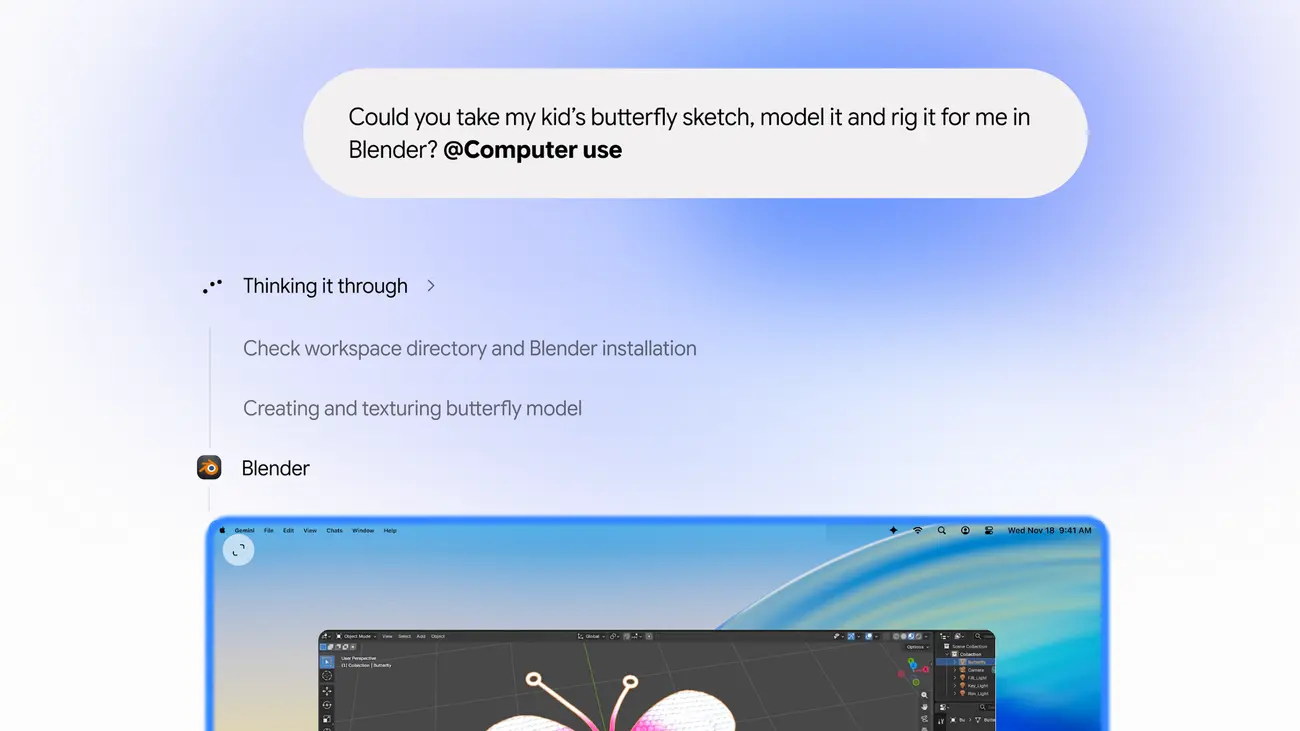
Google agregó el uso de la computadora («computer use») a la app Gemini para Mac, de modo que Gemini puede hacer clic, escribir y moverse por los menús de otras apps en tu lugar. Google lo anunció el 19 de noviembre de 2026 y la distribución empieza en inglés en Estados Unidos.
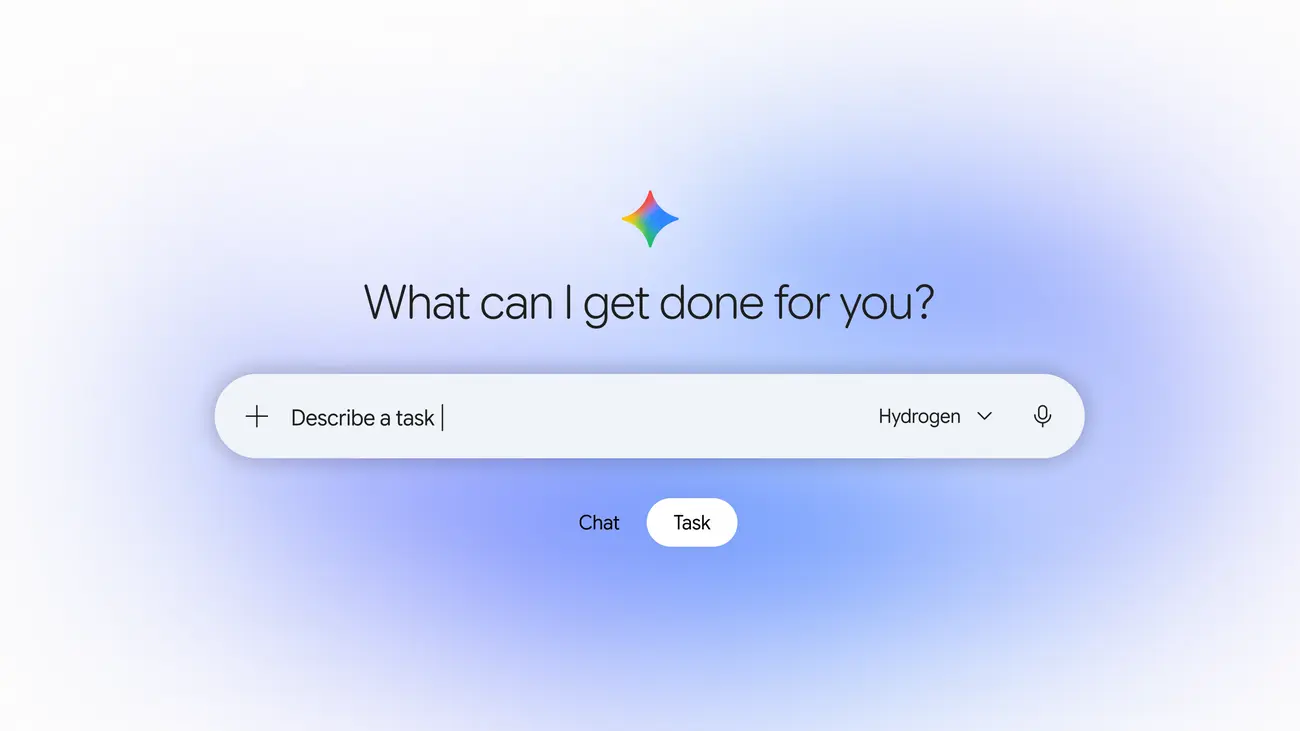
Describes en lenguaje común una tarea de varios pasos y Gemini la realiza en tus archivos locales, tus apps de escritorio y la web. Según Google, la idea es eliminar el trabajo repetitivo que normalmente exige decenas de clics.
¿Cómo funciona el uso de la computadora en Gemini para Mac?
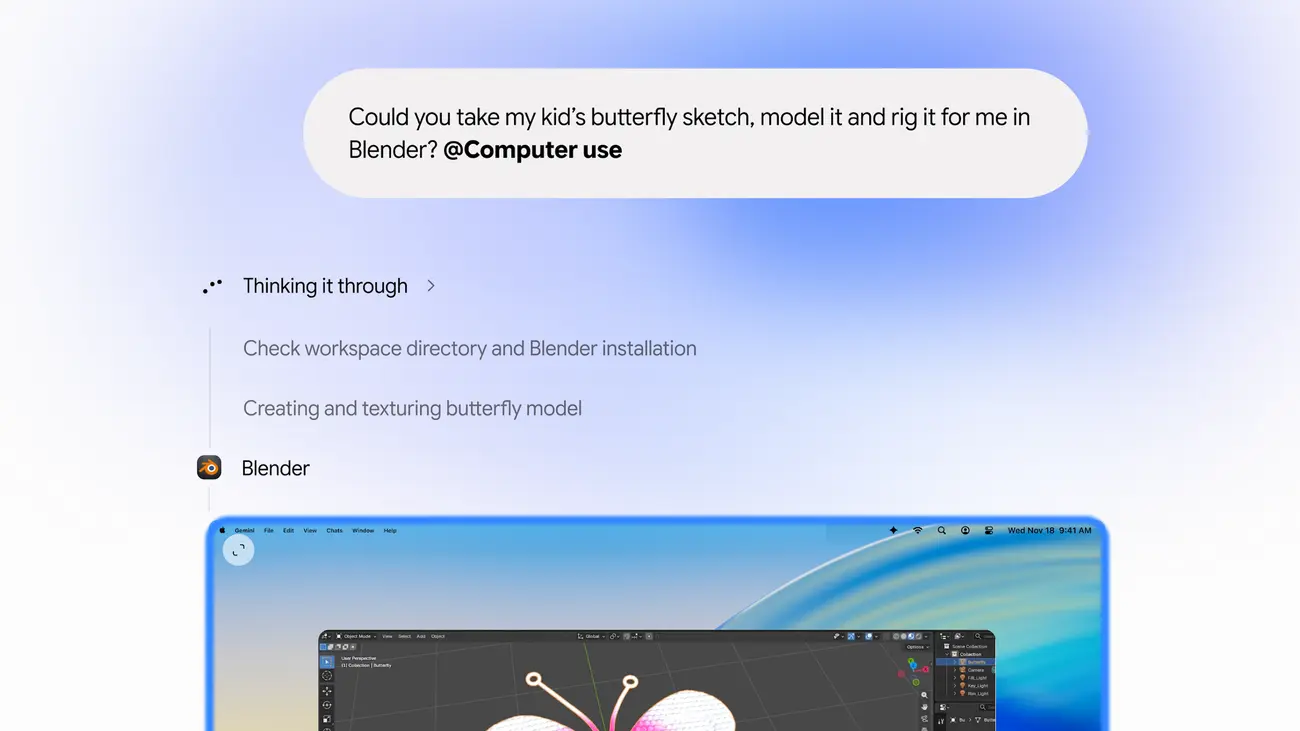
Gemini trabaja en una ventana aislada en segundo plano, con una vista previa en vivo dentro del chat. Google asegura que tu pantalla principal y tu cursor quedan totalmente libres, así que puedes seguir escribiendo, diseñando o atendiendo llamadas mientras corre la tarea.
Google enumera varios controles para que sigas al mando:
- tú eliges a qué apps puede acceder Gemini
- ves cada paso en vivo
- puedes pausar en cualquier momento
- apruebas las acciones clave antes de que ocurran
La página de Gemini para Mac describe un flujo parecido para las tareas en segundo plano, con cada acción aprobada con un toque. Añade que las tareas pueden organizar archivos locales y resumirlos en Google Docs y Sheets.
¿Qué puede hacer Gemini en tu Mac?
Google ofrece cuatro puntos de partida:
- Trabajo creativo: corregir el color de fotos por lotes en tu software de diseño favorito, o armar escenas 3D complejas. La imagen del lanzamiento muestra una petición para modelar y preparar un boceto de mariposa en Blender.
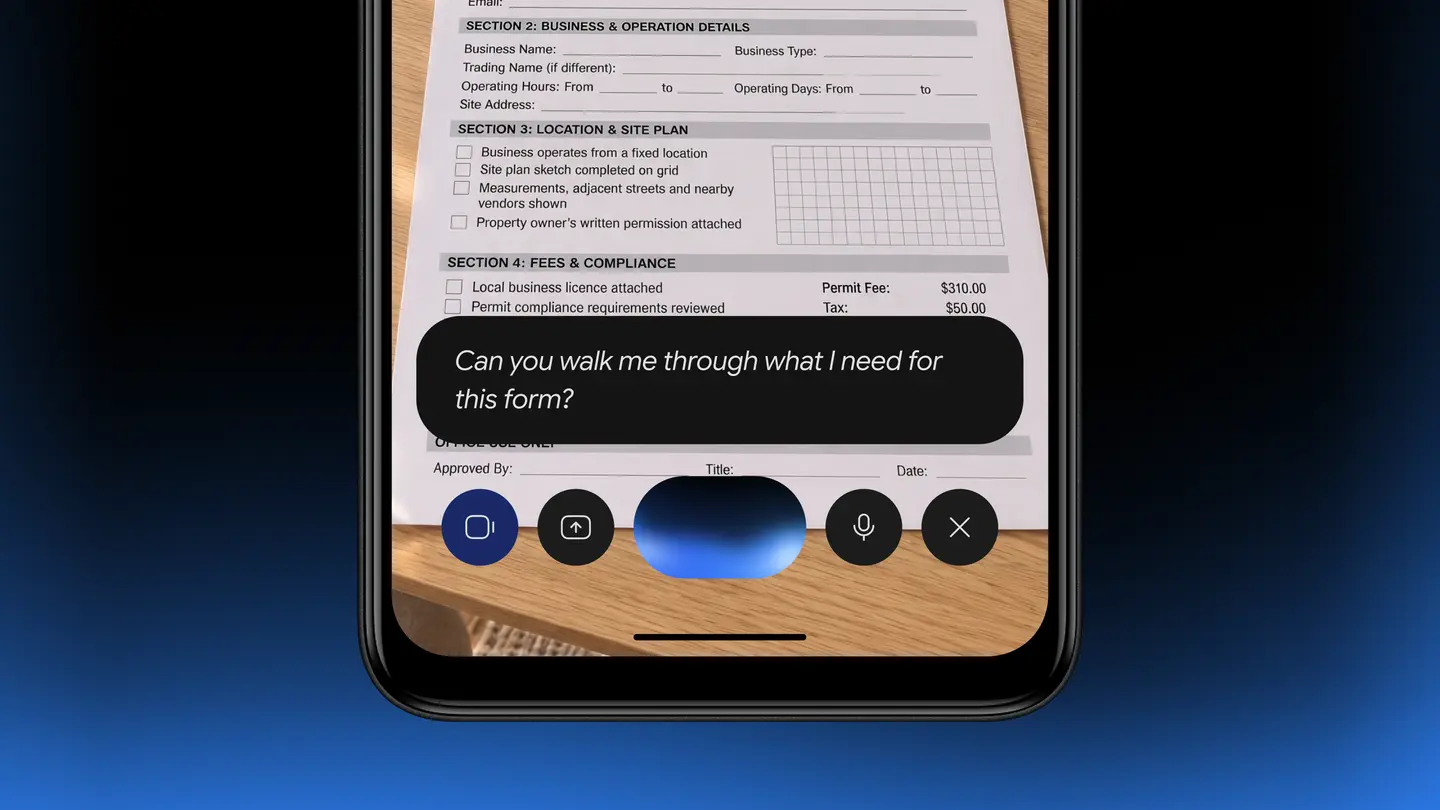
- Formularios: extraer pesos, dimensiones y direcciones de PDF locales para llenar cotizaciones de envío con varias casillas.
- Informes: tomar métricas y capturas de paneles en vivo de varias regiones y armar una presentación en Google Slides.
- Reventa: analizar fotos de ropa de una carpeta local, investigar precios, registrar detalles y preparar publicaciones en plataformas de reventa.
¿Qué necesitas para usarlo?
Los requisitos salen de la nota de Google y de su página de descarga:
- una Mac con Apple Silicon y macOS Sequoia 15.0 o posterior
- una cuenta personal de Google, con usuario de 18 años o más
- un plan Google AI Plus, Pro o Ultra
- inglés, en Estados Unidos, para este despliegue
- la app Gemini para Mac, descargada en gemini.google/mac
La página de Gemini para Mac dice que la app está disponible en los idiomas y países donde Gemini es compatible, pero que la disponibilidad de funciones varía. El uso de la computadora sigue el despliegue más limitado descrito arriba.
¿Cuánto cuesta?
Google no indica un precio aparte para esta función. Está disponible para usuarios de Google AI Plus, Pro y Ultra, y las fuentes consultadas no dan precios de suscripción en ningún país. Revisa la página de planes de tu cuenta de Google para ver el precio y la moneda vigentes donde vives.
¿Para quién es?
Creadores que repiten las mismas ediciones. La corrección de color por lotes y el armado de escenas son el tipo de trabajo que Google destaca, con los mismos pasos en muchos archivos.
Vendedores pequeños y quien publica artículos. El ejemplo de reventa junta fotos, investigación de precios y borradores de publicaciones en una sola petición, útil para quien lista muchos artículos.
Oficinistas que copian datos entre herramientas. Pasar cifras de PDF a formularios, o de paneles a diapositivas, es el trabajo repetitivo al que apunta Google.
Quienes quieren mantener el control. Como tú eliges las apps, ves la vista previa y apruebas las acciones clave, sirve a quien no quiere un asistente que actúe sin que lo vea.
¿Qué todavía no se sabe?
Google no dijo cuándo llegará a otros idiomas o países, ni si funcionará en Mac con chip Intel. Tampoco publicó los límites de uso de cada plan ni qué acciones cuentan como clave y requieren aprobación. Los resultados dependerán de las apps involucradas, y las fuentes no incluyen pruebas independientes.
Si cumples los requisitos, descarga Gemini para Mac en gemini.google/mac y empieza con una tarea pequeña y de bajo riesgo, como ordenar una carpeta de archivos, para ver cómo se comportan la vista previa y las solicitudes de aprobación antes de probar un flujo más largo.